Showing posts with label Tips and Tricks. Show all posts

Wednesday, July 3, 2013

Add Beautiful Flying Twitter Bird Widget To your Blogger Blog

Today we are discussing How to add  Beautiful Flying Twitter Bird Widget To your Blogger Blog. Twitter is one of the most used social networks with millions of users worldwide and for a blogs popularity social media plays an important role. It is important to provide social subscription options to your visitors so that they can subscribe to your blog and get updated every time there is a new post. Social media also helps increase a blogs traffic, The more a post has been shared the more likely it’ll receive recurring traffic from social media users.
The Widget used for Subscription on your blog must be attractive, So that it can bring users attention and get more subscribers. Today we are talking about Twitter, here is an attractive as well as cute twitter widget for your blog which will surly bring lots of followers.


How to Add Flying Twitter Bird Widget

1-Go To Blogger.com >> Template >> Edit HTML >> Proceed 2-Remember to Backup your template.
3-Search for
4-Just above paste the following code

Make these changes..
**Replace akhilabraham03 with your twitter username
5-Save your template.
Go and view your blog to see a bird flying with picture perfect finish.
If you feel any difficulty or the widget does not works for you fine feel free to ask me. For that use the comment box bellow …

At last have a nice day..


sumber

Tuesday, June 11, 2013

Ingin Beli Laptop? Ini 4 Fitur yang Bisa Anda Lewatkan untuk Menghemat Uang

Ilustrasi: images.google.com
CHIP.co.id - Seperti kata orangtua kita, jika ingin membeli sesuatu harus hemat dan tidak boros. Hal tersebut juga harus diterapkan saat ingin membeli sebuah laptop. Seperti yang kita tahu, tiap laptop tentu dibuat sesuai dengan pangsa pasar yang ingin disasar.
Nah, atas dasar itulah, ada beberapa fitur yang, menurut saya pribadi, terlalu mubazir dan kemungkinan besar malah hanya membuat uang kita melayang. Anda tentu tak mau jika laptop Anda memiliki fitur yang tak pernah Anda gunakan, bukan?
Anda tentu harus memilih fitur apa saja yang ditawarkan tiap laptop sebelum membelinya. Misalnya, Anda menggunakan laptop untuk bekerja (mengetik + internet + mendengar musik + bermain game ringan), tentu akan mubazir bila Anda membeli laptop berkekuatan prosesor Intel Core i5/i7 atau dipersenjatai dengan prosesor AMD A10-4600M dan on-die graphics card AMD Radeon HD 7660G seperti yang dimiliki MSI GX 60.
Backlit keyboard
Backlit keyboard amat berguna saat Anda menggunakan laptop di tempat yang kurang atau tak ada cahaya. Fitur ini pun biasanya hanya tersedia pada laptop kelas atas yang harganya selangit. Ke depannya, keyboard jenis ini tentunya akan memakan baterai laptop.
ODD (Optical Disc Drive)
Zaman modern seperti sekarang, semua hal kian praktis. Data-data dapat Anda nikmati dari sebuah USB flash drive atau dapat Anda unduh dari cloud dan internet. Fitur ODD kian tak terlalu dibutuhkan lagi dan hanya menambah beban pembayaran saat ingin membeli sebuah laptop.
Diskrit grafik
Bagi para gamer, diskrit grafik menjadi sebuah kebutuhan. Tanpa GPU, Anda tentu tak bisa memainkan game berat seperti Skyrim dan Arkham City. Pun dengan editor video, mereka juga mengandalkan grafis mumpuni untuk mengolah video 1080p. Namun, jika Anda bukan gamer kelas berat atau seorang editor video maka lewatkan fitur yang satu ini. Satu kalimat saja, hanya membuat laptop menjadi mahal.
Prosesor kelas atas
Seperti CHIP katakan di awal, sebelum membeli laptop Anda harus mempertimbangkan apa kegunaannya dalam kehidupan sehari-hari. Anda tentu tak perlu membeli laptop berprosesor Intel Core i5/i7 bila hanya digunakan untuk mengetik, bukan?


sumber

Merakit Desktop PC Ekonomis dengan Biaya s/d Rp3.500.000

CHIP.co.id - Dengan biaya sampai dengan Rp3.500.000,00, Anda bisa mendapatkan sebuah desktop PC kelas pemula untuk menonton film, mengetik, menjelajahi internet, mendengarkan lagu, mengedit foto, dan bermain game kelas menengah (jika on-die graphics card mumpuni).
Berikut kisaran harga untuk formulasi PC berbasis AMD dan Intel:
  • Prosesor AMD soket FM2 : AMD Trinity A4-5300 (Radeon HD7480D) 3.4Ghz seharga Rp495.000
  • Mainboard AMD soket FM2 : ECS A55F2-M3 seharga Rp599.000
  • Prosesor Intel soket 1155: Intel G 530 seharga Rp430.000 (Jika ingin merakit PC berbasis Intel)
  • Mainboard Intel soket 1155 : Biostar H61MLV seharga Rp470.000 (Jika ingin merakit PC berbasis Intel)
  • Memori :  V-GEN 4Gb PC 10600 / 1333 V-GEN DDR3 seharga Rp330.000
  • Harddisk :  WDC SATA III Blue 320Gb 16Mb 3.5Inch seharga Rp525.000
  • Casing : Power Logic Futura 220 / 250 seharga Rp270.000
  • Power Supply : AcBel C2 400 Pure 350W Peak 400W seharga Rp320.000
  • Optical Drive : Lite On DVDRW Sata 24x seharga Rp170.000
  • Monitor LCD : AOC 15.6 Inch E1620SWB LED seharga Rp620.000
  • Keyboard & Mouse :LOGITECH Keyboard K120 USB and Mouse Optical B100 USB Black seharga Rp125.000,-
Total (Jika merakit PC berbasis AMD): Rp3.454.000,00
Total (Jika merakit PC berbasis Intel): Rp3.260.000,00
Jika ada dana berlebih, Anda dapat memilih prosesor yang setingkat di atasnya untuk performa yang lebih kencang dibandingkan dengan rekomendasi di atas seperti :
1. AMD Trinity A6-5400K (Radeon HD7540D) 3.6Ghz seharga Rp 615.000 untuk mainboard AMD soket FM2 atau
2. Intel Pentium G630 2.7Ghz seharga Rp 535.000 untuk mainboard Intel soket 1155
Alternatif lain jika beberapa komponen di atas tidak tersedia atau Anda ingin menggunakan komponen lain yang sejenis :
Mainboard untuk AMD Soket FM2 :
MSI FM2-A55M-E33
ASRock FM2A55M-DGS
Gigabyte GA-F2A55M-DS2
Rp 625.000
Rp 595.000
Rp 705.000

Mainboard untuk Intel Soket 1155 :
ASUS P8H61-M LX R2.0 
ASUS P8H61-M LX3 PLUS
MSI H61M-P32/W8
MSI H61M-P22 G3
MSI H61M-P31 G3
MSI H61M-P20 G3
ASRock H61M-DG3/USB3 
ASRock H61DEL
ASRock H61M-VS
ASRock H61M-VS3
ASRock H61M-DG3/USB3 
ASRock H61M-HGS
AsRock H71M-DGS
ASRock B75M-DGS
Biostar H61MHB
Biostar H61MLD
Biostar H61MLV2
ECS H61H2-M2
ECS H61H2-M12
ECS H61H2-MV
ECS H61H2-M16
Rp 570.000
Rp 560.000
Rp 600.000
Rp 575.000
Rp 550.000
Rp 510.000
Rp 540.000
Rp 550.000
Rp 435.000
Rp 445.000
Rp 545.000
Rp 505.000
Rp 505.000
Rp 585.000
Rp 495.000
Rp 485.000
Rp 465.000
Rp 452.000
Rp 450.000
Rp 435.000
Rp 545.000


Casing :
Power Logic Futura 500
Power Logic Futura 220/250
Power Logic Mocca 100
Power Logic Modena GT 200
Power Logic Modena GTX 2000 
Power Logic Modena GTX 2500 
Power Logic Modena X 2200
Power Logic Xenon GTX 2
Power Logic Azzura 3000
Kebos Zacco 800
Kebos Zacco 850
Kebos Zacco 880
Kebos Zacco 888
Power Up Basic Extreme
SPC SX-4 RD
SPC SX-5 RD
Simbadda
Simbadda SIM V-2815 
Rp 269.000
Rp 259.000
Rp 239.000
Rp 279.000
Rp 299.000
Rp 299.000
Rp 279.000
Rp 289.000
Rp 279.000
Rp 260.000
Rp 260.000
Rp 260.000
Rp 270.000
Rp 170.000
Rp 150.000
Rp 170.000
Rp 200.000
Rp 285.000

Power Supply :
Corsair VS Series 450W CP-9020049EU
Amacrox Warrior 85+ 350W
Muscle Power Arjuna 380W
FSP Hexa 400w 80+
Xigmatek 400W NRP-VC403
Rp 400.000
Rp 355.000
Rp 355.000
Rp 405.000
Rp 375.000

Monitor :
Viewsonic 15.6" VA-1601 LED
ACER 15.6" P166HQL LED
SAMSUNG 16" S16A100N LCD
LG LED 16" E1642C
LG LED 16" 16EN33S
BenQ 15.6" G615HDPL LED
Philips 166V3LSB 15.6" LED  
Rp 655.000
Rp 660.000
Rp 690.000
Rp 660.000 
Rp 665.000
Rp 660.000
Rp 640.000
sumber

Saturday, June 8, 2013

Gonta Ganti Warna Rambut Sesuka Hatimu

Tutorial kali ini kita akan mencoba editing pada warna rambut.. kita dapat mengganti warna rambut sesuai dengan suasana hati...ada yang perlu kamu ingat, tidak semua warna rambut bisa dirubah, biasanya warna hitam polos sulit untuk diwarna kecuali rambut tersebut memiliki higlight…

ini dia Langkah - langkahnya photoshop tutorial :
1. Buka File gambar diatas dengan Photoshop:
Kamu bisa donlot disini : http://wallpaperstock.net/alexis-bledel-wallpapers_w5529.html 2. Seleksi bagian rambut pada gambar menggunakan POLYGONAL LASSO TOOL

3. Klik pada Menu SELECT > FEATHER (isi Feather Radius : 10 px ) OK

4. Klik Menu IMAGE > ADJUSTMENTS > VARIATIONS
Kamu tinggal klik pada salah satu warna atau lebih untuk mendapatkan warna yang seseuai…klik ORIGINAL untuk mengembalikan pada warna asli gambar….


sumber

Monday, April 1, 2013

Tips Komposisi Fotografi: Belajar Melihat Secara Abstrak

Ilustrasi (Info Fotografi)
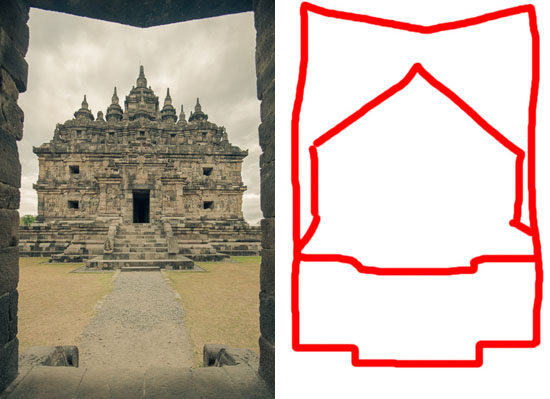
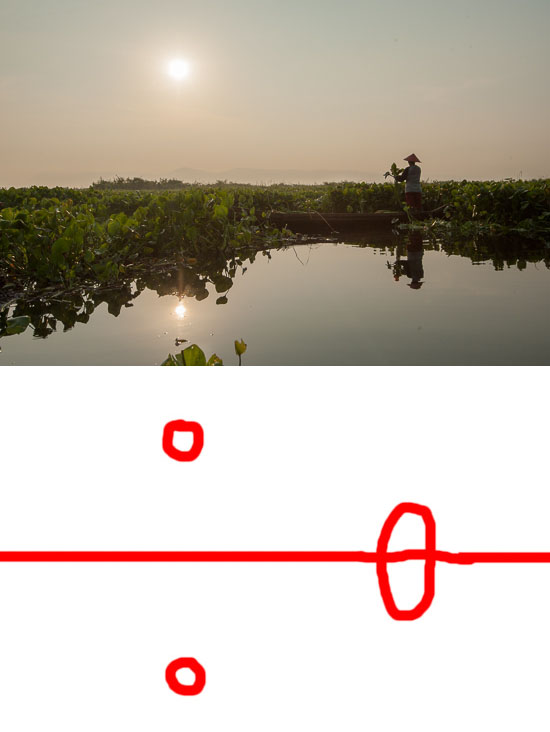
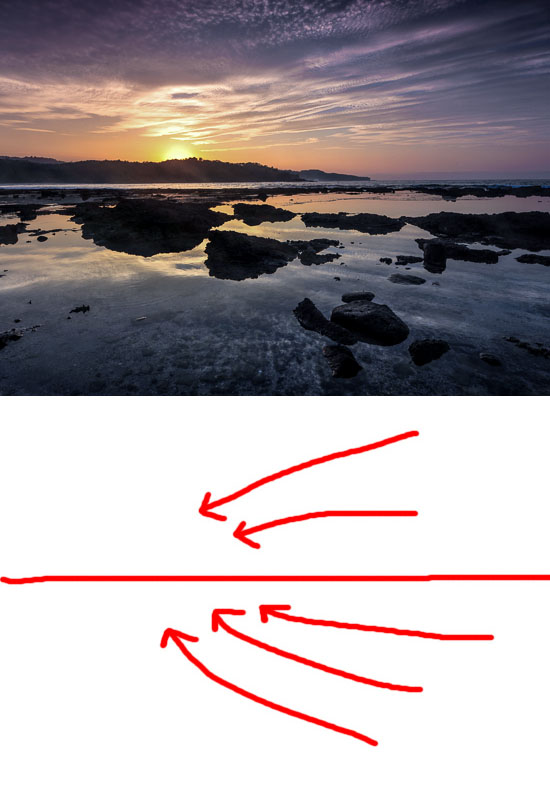
Jakarta - Salah satu keterampilan yang dibutuhkan untuk dapat membuat komposisi foto yang bagus adalah kemampuan melihat secara abstrak. Saat saya memotret pantai misalnya, yang saya lihat bukan hanya matahari, batu, air, tapi saya juga melihat bentuk, warna, garis dan hal-hal abstrak lainnya.

Kemampuan menyederhanakan pemandangan yang kompleks merupakan ketrampilan yang penting untuk fotografer yang ingin membuat komposisi foto yang lebih bagus.

Ada beberapa elemen yang penting yang harus selalu kita perhatikan sebelum memotret:

Form/bentuk: Bagaimana bentuk subjek foto? Apakah beraturan atau simetris? Apakah berbentuk segitiga, persegi atau lingkaran? Setiap orang menyukai bentuk tertentu dan setiap orang merespons bentuk secara berbeda. Jadi tidak ada bentuk yang terbaik. Yang penting adalah bagaimana kita menyusun (menempatkan) subjek foto di dalam frame foto.

Garis: Elemen garis mengarahkan mata kita menuju subjek utama. Garis yang lurus mencerminkan ketegasan dan kekuatan, garis lengkung sifatnya lebih lembut dan dinamis. Garis lengkung dapat digunakan untuk mempertahankan pemirsa dalam foto, misalnya foto subjek yang berbentuk spiral.

Gelap terang: Mata pemirsa biasanya melihat ke daerah yang terang terlebih dahulu, dilanjutkan dengan daerah yang gelap. Gunakan fakta ini untuk menuntun mata pemirsa untuk melihat subjek yang ingin ditonjolkan, dan yang mana yang ingin disembunyikan.

Warna: Warna yang hangat seperti merah, kuning, jingga dan yang saturasinya (kejenuhannya) tinggi akan menarik perhatian. Warna yang tidak terlalu pekat atau hitam putih akan meningkatkan perhatian ke bentuk, garis dan gelap terang.

Ada beberapa contoh yang membantu saya mengkomunikasikan apa yang saya lihat saat memotret foto-foto di bawah ini:


Bentuk segitiga pada Candi Plaosan ini menarik perhatian saya


Matahari yang terang, dan bentuk tubuh manusia menarik perhatian mata.


Garis yang terbentuk dari jembatan ini mengarahkan mata ke bagian atas foto


Garis-garis awan dan susunan batu mengarahkan mata ke matahari terbit

Yuk, belajar fotografi, editing dan ikut tur fotografi dengan infofotografi.com


sumber

Tips & Trik Photoshop: Retouch Wajah Berminyak

Ilustrasi (Bisa Komputer)
Jakarta - Wajah berminyak bisa menjadi mimpi buruk bagi sebagian orang, terutama yang sehari-harinya bertemu dengan banyak relasi atau berhadapan dengan kamera. Karena wajah berminyak sama artinya harus melakukan touch up berulang kali; menambahkan bedak setiap kali minyak di wajah mulai muncul.

Tetapi apa jadinya kalau sudah terlanjur difoto dan wajah sedang sangat berminyak. Dengan berbekal Adobe Photoshop, kini wajah berminyak dalam foto bukan masalah lagi. Ikuti langkah-langkah berikut ini:

Buka file foto yang akan diedit di Adobe Photoshop. Klik kanan pada layer Background dan klik Duplicate Layer. Zoom in foto hingga area wajah yang berminyak terlihat lebih fokus dan detail, namun tidak perlu terlalu dekat. Pastikan supaya area yang diperbesar tetap mencakup keseluruhan wajah, sehingga akan memudahkan ketika melihat hasil editan.


Klik Healing Brush Tool, cara penggunaannya sama persis dengan Clone Stamp Tool. Pilih (kloning) area yang bersih dari noda/minyak (tanda + di dalam lingkaran menandakan kursor siap digunakan untuk mencap; lihat gambar), lalu cap di area wajah yang bernoda/berminyak.

Lebih detailnya tentang penggunaan Clone Stamp Tool bisa dibaca di sini.Sesuaikan besar kuasnya dengan ukuran wajah, gunakan kuas berukuran tidak terlalu besar atau terlalu kecil. Lakukan heal sedikit demi sedikit untuk hasil yang lebih rapi.


Hasil jadinya bisa dilihat pada foto di atas.


Penutup

Teknik ini bisa juga diaplikasikan sebagai alternatif penggunaan Clone Stamp Tool dalam menghilangkan jerawat atau noda hitam di wajah akibat bekas jerawat atau luka. Selamat mencoba!


sumber

5 Cara Pintar Mengoptimalkan Google Chrome

Ilustrasi (Jeruk Nipis)
Jakarta - Google Chrome merupakan salah satu browser populer saat ini. Persaingan yang ketat dalam urusan kecepatan, keamanan, dan kenyamanan di pasar browser membuat Google Chrome selalu meningkatkan kualitas produknya.

Tapi tahukah Anda bahwa sebenarnya Google Chrome memiliki banyak potensi tersembunyi yang kadang tidak banyak orang ketahui. Nah, kali ini kita akan mencoba menguak apa saja yang bisa dilakukan untuk mengoptimalisasi penggunaan Google Chrome.

1. Shortcut Google Chrome

Efisiensi penggunaan suatu aplikasi dapat dicapai dengan menggunakan shortcut. Chrome sendiri memiliki daftar jalan pintas yang bisa kita manfaatkan seperti di bawah ini:

Ctrl + T: Membuka tab baru.
Ctrl + N: Membuka window baru.
Ctrl + Shift + T: Membuka tab yang baru saja ditutup. Dengan shortcut ini kita bisa membuka hingga 10 tab yang telah ditutup.
Ctrl + Shift + N: Membuka window baru dalam mode incognito.
Alt + F atau Alt + E: Membuka menu Chrome.
Ctrl + Shift + B: Untuk membuka atau menutup bookmark bar.
Ctrl + H: Membuka halaman history.
Ctrl + J: Membuka halaman download.
Shift + Esc: membuka Task Manager Chrome, sehingga kita bisa melihat tab mana yang paling banyak memakai resource pada saat sistem mulai lambat.

2. Mengganti Icon Chrome

Bosan dengan icon Chrome yang itu-itu saja? Ternyata Chrome memiliki pilihan icon yang bisa kita gunakan. Caranya klik kanan shortcut icon Chrome > Properties.


Pilih Tab Shortcut dan klik Change icon.


Pilihlah icon mana yang paling menarik untuk Anda


3. Mengatur Homepage

Kita dapat mengatur homepage hingga lebih dari satu untuk langsung terbuka saat Chrome dijalankan. Ini dapat menghemat waktu kita untuk membuka website-website tertentu tanpa harus mengetikkan URL sendiri. Buka Chrome menu (Alt + E) > Settings > Open a specific page or set a pages.


Pilih set pages dan masukkan URL website yang akan kita jadikan homepage.


4. Split Window

Yang menarik pada Chrome adalah kita bisa membagi window menjadi dua dalam satu tab dengan menggunakan trik javascript.


Gunakan tautan javascript di bawah ini:

Split Window

Masukkan URL yang diinginkan pada window pilihan yang muncul.

5. Gunakan Extention Keren

Extention banyak membuat chrome kita lebih memiliki fungsionalitas yang maksimal dan tak hanya itu juga membuatnya lebih menarik. Kumpulan Extention dapat kita lihat di laman Chrome Webstore.


Ingin tahu Extention mana saja yang keren dan patut direkomendasikan? Simak tulisan keren Nina Candra di edisi 5 extention keren Google Chrome #1 dan 5 rekomendasi Extention Google Chrome #2.

Penutup

Masih ada beberapa tips lagi untuk mengoptimalkan penggunaan Google Chrome yang akan saya berikan pada edisi berikutnya. Semoga bermanfaat


sumber

Sunday, March 17, 2013

Tips Menghemat energi PC, Laptop


Artikel Komputer Terbaru Tips Menghemat energi PC, Laptop  Artikel Komputer ini saya akan membahas tentang Tips Menghemat Energi Pc dan Laptop. tentunya  anda merasa pembayaran listrik bengkak gara-gara penggunaan computer atau laptop setiap hari? Apalagi sekarang ini listrik menggunakan pulsa, tentunya kita harus lebih hemat sehemat mungkin agar pulsa listrik kita tidak cepet habis. Nah untuk mengatasi hal tersebut, berikut AllSoft berbagi tips cara menghemat energi pada computer dan laptop.

1. Atur Pencahayaan dan Kontras Monitor

Mungkin bagi orang yang awam atau pemula dalam menggunakan komputer, mereka jarang sekali memperhatikan pengaturan monitor mereka. Yang dimaksud dalam hal ini adalah tingkat pencahayaan dan kontras yang diatur terlalu tinggi akan bisa menghabiskan banyak energi. Maka untuk itu anda harus bisa mengatur pencahayaan dan kontras tersebut, untuk mengatur pencahayaan dan kontras monitor tersebut gunakan tombol yang berada di bawah monitor.

2. Matikan Monitor

Tips yang ke-dua adalah dengan mematikan monitor, terutama monitor yang jenisnya adalah jenis CRT (Cathode Ray Tubel), karena monitor jenis tersebut lebih banyak mengkonsumsi tenaga listrik. Jadi, jika anda ingin meninggalkan PC tersebut dalam waktu yang lama, sebaiknya matikan monitor anda.

Anda juga dapat menyetting Windows agar secara otomatis langsung mati dalam beberapa waktu tertentu, itu bisa dilakukan dengan cara, klik “Control Panel-Options”. Dalam “Power Options Properties” klik tab “Power Schemes”. Lalu klik tanda panah di bagian “Power Schemes” lalu pilih “Home/Office desk”. Lalu pilih waktu yang diinginkan pada “Turn Off Monitor” dan klik “Apply” dan “OK”.

3. Matikan Harddisk

Meskipun kita tidak sedang melakukan apa pun pada komputer kita, tapi data anda akan selalu dibaca dari hard disk (oleh sistem operasi dan beberapa aplikasi). Karena alasan ini, hard disk hard disk akan terus menerus berputar dan tentu saja ini akan menghabiskan energi. Jika anda ingin meninggalkan PC anda dalam waktu yang lama, maka sebaiknya matikan hard disk PC anda. Pada “Power Options Properties” lalu klik tab “Power Schmes”. Klik tanda panah di bagian “Power Schemes” dan pilih “Home/Off desk”. Kemudian klik “Turn off hard disk” dan pilih waktunya. Lalu klik “Apply” dan “Ok”.

4. Matikan Peralatan lainnya

Matikanlah peralatan lainnya seperti, speaker, modem eksternal, scanner, Zip drive dan printer. Karena peralatan itu sangat menghabiskan banyak energi. Seringkali orang meninggalkan peralatan tersebut dalam keadaan aktif, bahkan saat kita sedang keluar dalam waktu yang lama.

5. Mode Hibernate

Mode hibernate ini adalah fasilitas untuk melakukan shut down, tapi tidak menutup atau mematikan aplikasi yang sedang kita buka tadi. Hal ini dapat dilakukan dengan cara Mode “Hibernate”. Dengan mode ini, isi memory utama (RAM) akan tersimpan dalam hard disk. Cara melakukan mode hibernate adalah sebagai berikut, pada “Power Options” kliklah tab “Hibernate”. Lalu klik kotak dekat “Enable Hibernation”. Klik juga pada tab “Advanced”. Dalam bagian “When I Press the power button” lalu klik tanda panahnya kemudian klik “Hibernate”. Klik “Apply” dan “Ok”. Setelah itu tekan tombol “Power” pada komputer anda. Mode hibernate sudah berfungsi, tekan tombol “Power” sekali lagi, komputer anda akan menyala dan akan otomatis membuka aplikasi yang telah anda buka tadi.

6. Mode Standby

Agar bisa menghemat energi, sebaiknya pengaturan monitor dan hard disk berada di bagian yang paling rendah pada mode standby. Jika anda ingin meninggalkan PC sebentar, sebaiknya aktifkan mode standby. Namun yang harus anda ketahui adalah, saat mode standby aktif data-data yang belum anda simpan dapat rusak atau hilang kalau PC anda mengalami kerusakan. Sebaiknya simpan dahulu data atau dokumen anda sebelum anda mengaktifkan mode standby ini. Mode standby dapat dilakukan dengan cara, klik “Start-Turn Off computer” lalu klik “Stanby”.

7. Gunakanlah UPS

Gunakanlah selalu alat UPS, karena alat ini bisa membantu penyelamatan data atau shut down saat terjadi mati listrik. Untuk mengatur peralatan UPS dan mengkonfigurasikan alat tersebut “Power Option Properties” lalu pilih tab UPS. Bagian status dalam tab UPS menampilkan perkiraan jumlah menit yang dapat didukung UPS terhadap PC anda. Sebenarnya banyak cara untuk mengkonfigurasikan UPS, namun hal ini tergantung dari model dan kapasitas UPS yang digunakan.

8. Baterai Laptop

Jika anda men-charge baterai laptop, pastikan proses charge-nya selesai. Karena proses charge yang dilakukan setengah-setengah lalu dilanjutkan kembali, itu malah akan menghabiskan banyak energi. Jika anda ingin berpergian, sebaiknya bawa selalu baterai tambaha. Untuk menghemat pemakaian baterai. Anda bisa memanfaatkan feature Hibernate/Suspended atau gunakan soket listrik yang dihubungkan ke stopkontak.

9. Port USB

Jika saat anda menggunaka laptop dan saat itu anda memasukkan salah satu ke port USB di laptop, sebaiknya kalau sudah selesai langsung dilepaskan saja. Karena peralatan yang masih tertancap di port USB, itu juga dapat menghabiskan tenaga pada PC atau laptop anda. Sebaiknya lepaskan alat tersebut bila pemakainnya dirasa sudah cukup.

10. Skema Pemakaian Energi Laptop

Biasanya produsen-produsen laptop juga menyertakan feature dan software power management. Software ini sangat berguna sekali bagi para konsumen laptop, karena software ini mampu mengatur pemakaian baterai dan daya listrik yang sedang digunakan. Di software ini ada beberapa pilihan yang dapat digunakan untuk mengetahui beban hard disk dan energi lain yang sedang digunakan oleh laptop. Di antaranya mengetahui kecepatan prosessor atau pencahayaan monitor yang tepat untuk dapat menghemat baterai. Software ini sekaligus dapat menjadi pengawas bagi kita dalam menggunakan laptop.


sumber

Tuesday, February 12, 2013

5 Bahasa Pemrograman Wajib Untuk Hacker

Dalam artikel 4 Cara Untuk Menjadi Hacker, bahasa pemrograman (programming language) adalah kemampuan dasar yang wajib dimiliki oleh seorang hacker atau seseorang yang ingin menjadi hacker. Bahasa pemrograman merupakan alat utama yang digunakan seorang hacker untuk menyelesaikan permasalahan. Mempelajari bahasa pemrograman akan membuat seseorang mengerti bagaimana sebenarnya suatu perangkat lunak bekerja. Ini adalah modal penting untuk memahami sistem komputer yang lebih luas seperti cara kerja sistem operasi. Lalu apa saja bahasa pemrograman yang sebaiknya dikuasai oleh seorang hacker?
1. Python
Python diciptakan oleh seorang hacker bernama Guido van Rossum. Konon Python sangat banyak digunakan di berbagai produk Google sehingga mereka harus mempekerjakan Guido van Rossum secara eksklusif. Bahasa pemrogaman ini terbilang cukup mudah untuk dipelajari. Sangat cocok untuk pemula yang belum punya pengalaman dalam dunia pemrograman. Python dilengkapi dengan dokumentasi yang terstruktur dan sangat lengkap. Dukungan dari komunitasnya yang sangat besar juga akan sangat banyak membantu. Untuk mengetahui lebih jauh tentang bahasa pemrograman Python, situs resminya bisa menjadi rujukan yang sangat baik.
2. C/C++
Bahasa C adalah bahasa utama yang digunakan untuk menyusun Unix, BSD, dan Linux. Bahasa C dibuat oleh Dennis M Ritchie yang termasuk dalam daftar 6 hacker paling top di dunia. Bahasa C sangat efisien dalam pengelolaan resource komputer. Namun semua itu harus dilakukan secara manual sehingga sangat rentan menjadi bug.Bahasa ini termasuk dalam kategori low level programming language. Sangat cocok dipelajari untuk mulai masuk ke dunia pemrograman yang lebih serius. Bahasa C++ merupakan pengembangan dari bahasa C dan sudah mendukung konsep Object Oriented Programming (OOP). Menguasai salah satu atau kedua bahasa ini akan menjadi modal yang sangat penting untuk seorang calon hacker.
3. PERL
PERL yang merupakan singkatan dari Practical Extraction and Reporting Language dibuat oleh seorang hacker bernama Larry Wall.Perl termasuk ke dalam kategori bahasa pemrograman berbasisscript sama seperti Python.Perl sangat banyak digunakan untuk kepentingan praktis untuk melakukan otomasi berbagai tugas administrasi sistem operasi.Selain itu, Perl juga banyak digunakan untuk pengembangan halaman web interaktif dalam bentuk CGI. Perl dilengkapi dengan puluhan hingga ratusan pustaka yang siap digunakan untuk pengembangan program untuk berbagai keperluan. Di situs resminya, kita dapat menemukan dokumentasi dan tutorial untuk pemula yang cukup lengkap.
4. Java
Java dibuat oleh salah satu dari 6 hacker top di dunia, James Gosling. Namanya terinspirasi dari kopi Jawa yang memiliki rasa dan aroma yang sangat nikmat dan khas. Java memiliki prinsip WORA (Write Once Run Everywhere). Secara prinsip, program yang disusun dengan bahasa Java memang dapat berjalan di berbagai platform sistem operasi dan prosesor tanpa melakukan perubahan kode sedikitpun. Java adalah bahasa pertama yang menerapkan konsep OOP murni. Bahasa ini kurang cocok untuk dipelajari seorang pemula yang baru mengenal bahasa pemrograman. Informasi lebih lanjut tentang Java dapat dicek di situs resminya.
5. LISP
Lisp merupakan salah satu bahasa pemrograman tingkat tinggi tertua selain Fortran. Awalnya Lisp ditulis oleh John McCarthy, namun saat ini pengembangannya dilakukan oleh Steve Russel, Timothy P. Hart, dan Mike Levin. Dalam perkembangannya ada banyak dialek Lisp yang muncul, dua yang paling populer adalah Common Lisp dan Scheme. Saat ini bahasa Lisp sangat banyak digunakan dalam riset kecerdasan buatan (Artificial Inteligence). Mempelajari Lisp akan memberikan cita rasa yang berbeda bagi seorang pemrogram. Cara terbaik untuk memulai mempelajari Lisp adalah dengan mengutak-atik mode editor Emacs atau plugin Script-Fu di GIMP.


sumber

Monday, January 7, 2013

10 Kiat Agar Kinerja Komputer Lebih Enteng


Ilustrasi (Ist.)
Jakarta - Apakah komputer Anda terasa sangat lambat? Jika iya, hal ini jelas saja menghambat produktivitas dalam bekerja, menyelesaikan tugas, dan berselancar di dunia maya.

Dalam menyambut tahun baru, tampaknya komputer lama juga harus kembali seperti 'baru' dalam performanya. Untuk mendapatkan performa tersebut, berikut ada tips dari Opera Software yang dapat mengembalikan 'kesegaran' komputer kami seperti semula:

1. Rapikan Desktop

Layar desktop yang penuh dengan file membuat hal-hal sulit ditemukan dan berantakan. Buatlah folder baru untuk file-file di desktop Anda dan juga folder khusus untuk file-file yang tidak sering di akses.

Ini akan membersihkan desktop Anda, sekaligus menyimpan file-file yang masih berguna sampai kamu mempunyai waktu untuk memilah-milah file tersebut.

2. Pindahkan File-File Besar ke Hard Drive Eksternal

Agar hard drive bawaan pada komputer kamu tidak terlalu disesakkan oleh file-file yang ada, ada baiknya Anda pindahkan ke hard drive eksternal.

Selain membuat hard disk bawaan bisa 'bernafas' lega, dari sisi keamanan juga akan lebih bermanfaat jika suatu saat komputer kamu mengalami hal-hal yang tidak diinginkan.

3. Bersihkan Multimedia

Apakah kamu punya daftar film-film yang kamu sukai dan terus ditonton berkali-kali dalam file-file yang ada? Jika tidak, sudah saatnya buang saja film tersebut, dibandingkan harus dibenamkan berlama-lama di dalam komputer.

4. Pendukung untuk Browser

Dengan web browser teknologi kompresi Opera, Opera Turbo, kamu dapat memuat halaman web hingga lima kali lebih cepat dibandingkan dengan browser lainnya.

Jika kamu terjebak pada koneksi yang lambat, keluarlah dari area WiFi yang sibuk, gunakanlah kartu 3G atau laptop yang terhubung dengan telepon, dan aktifkan turbo mode untuk menjaga intensitas browsing yang tetap meningkat.

5. Rapihkan Email

Jika kamu tidak menyimpan sampah di dalam rumah, maka jangan pula disimpan dalam kotak inbox e-mail kamu. Untuk membuangnya, mulailah dengan e-mail yang sudah sangat lama dan yang sudah tidak relevan lagi saat ini. Jangan lupa coba cari di kotak inbox anda newsletter yang sudah usang yang secara rutin dikirimkan ke e-mail kamu.

6. Mengatur Disk

Disk fragmentasi adalah salah satu alasan paling umum yang menyebabkan kinerja lambat pada komputer. Pada windows, klik tombol start lalu ke All Programs > Accessories > System Tools pada versi windows yang lama.

Pada Windows 8, klik Search, masuk ke Defragment, lalu ke Settings > Defragment dan optimalkan drive komputer.

7. Hapus Program Autostart

Untuk memulai program yang hanya kamu inginkan, gunakan start menu pada Windows Vista dan ketik 'msconfig' untuk Windows 7. Buka program link msconfig.exe, di mana Anda dapat menambahkan program autostart.

Pada Windows 8, klik Ctrl + Shift + Esc untuk membuka task manager, pilih tab startup dan non-aktifkan item apapun yang kamu tidak ingin mulai secara otomatis. Pengguna Mac bisa pergi ke System Preferences > Users & Groups/Accounts > Login Items untuk menghapus program.

8. Scan Virus/ Malware

Jika kamu pengguna Opera, tambahkan WOT (Web Of Trust) dan ekstensi Ghostery. WOT menggunakan sistem lampu lalu lintas untuk menilai kepercayaan dari situs web yang Anda kunjungi, dan Ghostery mendeteksi pelacakan dan web bugs. Pertimbangkan juga untuk menjalankan perangkat lunak anti-virus dan pindai komputer kamu dari malware.

9. Bersihkan File Sementara

Dalam file download di komputer kamu atau folder file-file sementara, hapuslah file yang sudah tidak perlu lagi. Kamu juga dapat menghapus semua file-file sementara di browser.

Jika menggunakan Opera, cukup pilih delete private data (pilihan kedua di bawah 'tools') dan dia akan menunjukan apa yang harus dilakukan selanjutnya, termasuk cookies, browsing history atau keseluruhan cache. Pertimbangkan untuk menyimpan tab dan password kamu agar browsing bisa dilakukan dengan cepat.

10. Bersihkan Fisik Komputer

Gunakan pembersih yang tepat agar tampak seperti baru lagi. Jika kamu memiliki komputer lebih dari beberapa bulan, ini saatnya untuk membersihkan bagian dalam mesinnya.

Bukalah dan bersihkan debu di bagian interior menggunakan kaleng kompres udara dengan hati-hati, terutama pada bagian fan dan heat sink atas prosesor. Ingatlah untuk tidak menyentuh bagian interior.


sumber

Sunday, December 2, 2012

100 Tips from a Professional Photographer

100 Tips from a Professional Photographer

Here's a list of tips, advice, rules and just things to know about photography from Eric Kim, a street photographer who also holds photography workshop classes. I think the gist of it is to keep taking pictures always.

Here's the full list:

1. Just because someone has an expensive camera doesn't mean that they're a good photographer.
2. Always shoot in RAW. Always.
3. Prime lenses help you learn to be a better photographer.
4. Photo editing is an art in itself
5. The rule of thirds works 99% of the time.
6. Macro photography isn't for everybody.
7. UV filters work just as well as lens caps.
8. Go outside & shoot photos rather than spending hours a day on photography forums.
9. Capture the beauty in the mundane and you have a winning photograph.
10. Film isn't better than digital.
11. Digital isn't better than film.
12. There is no "magic" camera or lens.
13. Better lenses don't give you better photos.
14. Spend less time looking at other people's work and more time shooting your own.
15. Don't take your DSLR to parties.
16. Girls dig photographers.
17. Making your photos b/w doesn't automatically make them "artsy"
18. People will always discredit your work if you tell them you "photoshop" your images. Rather, tell them that you process them in the "digital darkroom".
19. You don't need to take a photo of everything.
20. Have at least 2 backups of all your images. Like they say in war, two is one, one is none.
21. Ditch the neck strap and get a handstrap.
22. Get closer when taking your photos, they often turn out better.
23. Be a part of a scene while taking a photo; not a voyeur.
24. Taking a photo crouched often make your photos look more interesting.
25. Worry less about technical aspects and focus more on compositional aspects of photography.
26. Tape up any logos on your camera with black gaffers tape- it brings a lot less attention to you.
27. Always underexpose by 2/3rds of a stop when shooting in broad daylight.
28. The more photos you take, the better you get.
29. Don't be afraid to take several photos of the same scene at different exposures, angles, or apertures.
30. Only show your best photos.
31. A point-and-shoot is still a camera.
32. Join an online photography forum.
33. Critique the works of others.
34. Think before you shoot.
35. A good photo shouldn't require explanation (although background information often adds to an image). *
36. Alcohol and photography do not mix well.
37. Draw inspiration from other photographers but never worship them.
38. Grain is beautiful.
39. Ditch the photo backpack and get a messenger bag. It makes getting your lenses and camera a whole lot easier.
40. Simplicity is key.
41. The definition of photography is: "painting with light." Use light in your favor.
42. Find your style of photography and stick with it.
43. Having a second monitor is the best thing ever for photo processing.
44. Silver EFEX pro is the best b/w converter.
45. Carry your camera with you everywhere. Everywhere.
46. Never let photography get in the way of enjoying life.
47. Don't pamper your camera. Use and abuse it.
48. Take straight photos.
49. Shoot with confidence.
50. Photography and juxtaposition are best friends.
51. Print out your photos big. They will make you happy.
52. Give your photos to friends.
53. Give them to strangers.
54. Don't forget to frame them.
55. Costco prints are cheap and look great.
56. Go out and take photos with (a) friend(s).
57. Join a photo club or start one for yourself.
58. Photos make great presents.
59. Taking photos of strangers is thrilling.
60. Candid>Posed.
61. Natural light is the best light.
62. 35mm (on full frame) is the best "walk-around" focal length.
63. Don't be afraid to bump up your ISO when necessary.
64. You don't need to always bring a tripod with you everywhere you go (hell, I don't even own one).
65. It is always better to underexpose than overexpose.
66. Shooting photos of homeless people in an attempt to be "artsy" is exploitation.
67. You will find the best photo opportunities in the least likely situations.
68. Photos are always more interesting with the human element included.
69. You can't "photoshop" bad images into good ones.
70. Nowadays everybody is a photographer.
71. You don't need to fly to Paris to get good photos; the best photo opportunities are in your backyard.
72. People with DSLRS who shoot portraits with their grip pointed downwards look like morons.
73. Cameras as tools, not toys.
74. In terms of composition, photography and painting aren't much different.
75. Photography isn't a hobby- it's a lifestyle.
76. Make photos, not excuses.
77. Be original in your photography. Don't try to copy the style of others.
78. The best photographs tell stories that begs the viewer for more.
79. Any cameras but black ones draw too much attention.
80. The more gear you carry around with you the less you will enjoy photography.
81. Good self-portraits are harder to take than they seem.
82. Laughter always draws out peoples' true character in a photograph.
83. Don't look suspicious when taking photos- blend in with the environment.
84. Landscape photography can become dull after a while.
85. Have fun while taking photos.
86. Never delete any of your photos.
87. Be respectful when taking photos of people or places.
88. When taking candid photos of people in the street, it is easier to use a wide-angle than a telephoto lens.
89. Travel and photography are the perfect pair.
90. Learn how to read a histogram.
91. A noisy photo is better than a blurry one.
92. Don't be afraid to take photos in the rain.
93. Learn how to enjoy the moment, rather than relentlessly trying to capture the perfect picture of it.
94. Never take photos on an empty stomach.
95. You will discover a lot about yourself through your photography.
96. Never hoard your photographic insight- share it with the world.
97. Never stop taking photos
98. Photography is more than simply taking photos, it is a philosophy of life
99. Capture the decisive moment
100. Write your own list.


sumber

Tuesday, November 27, 2012

CARA MENAMPILKAN EKSTENSI FILE WINDOWS XP DAN WINDOWS 7

Jika Anda mengubah ekstensi nama file tidak cocok, file tersebut tidak akan terbuka dengan benar, bahkan tidak bisa terbuka. Itulah sebabnya nama ekstensi file format biasanya tersembunyi secara default pada Windows. Tapi kadang-kadang akan lebih mudah jika Anda dapat melihat ekstensinya.
Bagaimana saya bisa menampilkan ekstensi nama file?
WINDOWS XP
Klik pada menu Tools pada menu jendela folder dan pilih Folder Options pada menu drop-down.

Klik pada tab View, kemudian hilangkan centang di kotak centang ” Hide extensions for known file types” Klik OK untuk selesai.

WINDOWS 7
pada Windows 7, pertama, Anda klik pada tombol Mengatur pada menu Folder, kemudian pilih Folder dan Cari Pilihan dalam menu drop-down.

Ketika kotak dialog Folder Options muncul, buka tab View, klik hapus centang di “Sembunyikan ekstensi untuk file yang dikenal ‘jenis. Klik OK untuk menyelesaikan

Bagi Pengunjung Baru klik di sini Cara Menggabungkan File Ekstensi .001 dan .002


sumber

Thursday, October 18, 2012

10 Tip agar baterai smartphone awet

Ilustrasi (Foto: Thinkstock)

Ketika smartphone dapat melayani berbagai fungsi — mulai bermain game, nonton film, hingga merekam video — kinerja baterai justru menurun dan saat ini baterai smartphone modern tidak akan mampu bertahan seharian penuh.

Produsen smartphone memang berusaha keras untuk meningkatkan kinerja baterai. Tapi untuk saat ini, bersiaplah untuk mengisi ulang baterai ponsel Anda setiap malam.

Berikut beberapa tip menghemat baterai:

1. Mode hemat daya
Smartphone Android dan Windows Phone menyertakan fitur mode hemat daya atau baterai, yang umumnya terletak pada menu pengaturan (setting). Mode tersebut akan aktif setelah baterai mencapai level tertentu, dan akan mematikan fitur yang boros baterai seperti: push email, intensitas kecerahan layar dan Facebook.

Sayangnya Apple tidak dilengkapi dengan fitur untuk menghemat daya atau baterai, meski tersedia aplikasi gratis seperti Battery Life Pro untuk memonitor kinerja baterai dan mematikan aplikasi.

2. Tingkat kecerahan layar
Layar adalah hal yang paling memboroskan baterai. Semakin besar dan cerah layarnya, semakin besar pula konsumsi baterai. Hematlah baterai dengan memilih kecerahan layar yang otomatis menyesuaikan dengan kondisi sekitar.

Jika baterai sudah hampir habis, tingkat kecerahan layar akan turun serendah mungkin untuk menghemat baterai. Pastikan kunci otomatis Anda berfungsi, jadi ketika telepon Anda sedang tidak digunakan, layar akan gelap untuk menghemat baterai. Wallpaper berwarna gelap juga membantu menghemat baterai.

Jangan pasang telepon seluler Anda dengan mode getar, cukup Silent (sunyi) saja.

3. Matikan sinkronisasi email
Telepon seluler Anda mungkin memeriksa email setiap beberapa menit. Setiap kali hal itu dilakukan, konsumsi baterai akan meningkat. Ubahlah interval sinkronisasi email atau matikan sekalian. Kami menyarankan pengecekan email setiap 30 menit — dengan begitu Anda bisa memeriksa email Anda secara manual dan Anda akan menghemat baterai.

4. Kurangi update media sosial
Mendapatkan notifikasi update Facebook atau Twitter ke telepon seluler Anda (seperti push email) akan menghabiskan baterai, jadi matikan notifikasi. Sebagian telepon mempunyai fitur mematikan notifikasi dengan satu kali klik.

5. Matikan koneksi
Wi-Fi, GPS, dan Bluetooth ada pada hampir semua telepon seluler modern. Jika Anda lupa mematikan Wi-Fi saat meninggalkan rumah, maka telepon Anda akan terus mencari koneksi, dan ini menghabiskan baterai. Pastikan Anda mematikan semua koneksi sebelum keluar rumah.

6. Matikan aplikasi
Meski Anda sedang tidak menggunakan aplikasi, kemungkinan aplikasi tersebut tetap berjalan, dan menghabiskan baterai. Jadi matikan aplikasi yang tidak Anda gunakan. Untuk iPhone tekan tombol menu sebanyak dua kali, pilih ikon program dan klik tombol minus.

Untuk smartphone Android, Anda bahkan bisa melihat aplikasi mana yang paling banyak mengonsumsi baterai. Matikanlah yang tidak diperlukan.

7. Jangan mendownload gambar
Mengunduh gambar ketika sedang browsing dan menggunakan email, adalah hal yang sebagian dari kita lakukan tanpa berpikir. Tapi setiap Anda mengunduh gambar Anda juga akan menggunakan banyak daya.

8. Matikan flash
Ketika mengambil foto dengan smartphone Anda, gunakan lampu kilat dengan bijak. Pada kamera digital, lampu kilat sangat boros baterai, dan hal yang sama berlaku pada ponsel Anda, jadi daripada menggunakan mode otomatis, matikan lampu kilat saat berfoto dan gunakan seperlunya.

9. Matikan telepon di malam hari
Malam hari adalah waktu sebagian orang mengisi ulang telepon seluler mereka, jika baterai Anda masih penuh, matikan telepon Anda.

10. Mode pesawat terbang
Smartphone akan selalu berusaha terhubung ke sebuah jaringan, entah itu jaringan seluler, Wi-Fi, atau jaringan data. Semakin keras usahanya untuk terhubung ke sebuah jaringan, semakin besar baterai yang terkuras.

Ada cara hebat mengatasi hal ini, gunakan mode pesawat terbang, ketika sinyal buruk atau ketika Anda di bawah tanah. Hal itu akan menghentikan ponsel mencari sinyal dan menghemat baterai yang tersisa.

Jika Anda sudah mengikuti tip di atas, tapi baterai Anda tetap tidak bisa bertahan lama, mungkin sekarang saatnya mempertimbangkan menambah aksesori.

Mophie JuicePack Air (£40, Rp620 ribu) bisa menambah daya tahan baterai, tapi jika Anda tidak suka perubahan tampilan telepon seluler Anda cobalah charger portabel, Proporta TurboCharger 7000 (£54, Rp840 ribu).


sumber

Tuesday, October 16, 2012

Sudah Amankah Password Anda?

detail berita
Ilustrasi (Foto: CNET)
CALIFORNIA - Keamanan password (kode sandi) menjadi isu besar di tengah perkembangan dunia teknologi. Namun bagaimana caranya untuk memastikan bahwa kode sandi yang kita buat tidak mudah diretas oleh para peretas (hacker). 
"Para peretas akan akan mudah meretas melalui password yang lemah untuk memperoleh informasi Anda lebih mudah daripada yang dibayangkan," kata PasswordGenie seperti dilansir dari ITP, Senin (8/10/2012).

Baru-baru ini PaswordGenie merilis infografik yang menunjukkan karakteristik penggunaan password yang lemah dan umum dari pengguna di jagat maya. Melalui data tersebut dapat diperoleh beberapa cara untuk menjaga keamanan data Anda.

Kebanyakan dari pengguna memilih menggunakan nama, tanggal lahir, kata-kata umum, dan hal-hal lainnya yang mudah diingat sebagai password mereka, maka tak heran bila password tersebut dapat dengan mudah diretas. Selain itu nama teman, anggota keluarga, atau sejumlah nama umum lain, atau bahkan ada kasus di mana pengguna menggunakan ("qwerty" atau "asdfgh").

Meskipun saat ini sejumlah website telah mendorong pengguna membuat password lebih dari enam karakter, serta kombinasi huruf dan angka, pada kenyataannya PasswordGenie melaporkan bahwa hanya 30 persen yang menggunakan tujuh atau lebih karakter.

Sementara 16 persen hanya menggunakan angka, 40 persen hanya menggunakan huruf kecil, dan hanya 4 persen pengguna menggunakan karakter spesial yang terdiri dari angka dan huruf.

Masih segar di memori kita ketika pengguna Yahoo dan LinkedIn menjadi korban dari pembobolan akun, mereka mayoritas menggunakan karakter yang mudah ditebak seperti "12345", "pekerjaan", "1233456789", dan termasuk di antara 10 kata sandi pengguna yang paling populer. Bahkan 119 orang menggunakan kata "seks" sebagai kode akses situs LingkedIn.

Dari sejumlah kasus dan temuan data mengenai penggunaan password yang lemah di atas, saat ini mungkin Anda harus berpikir kembali dan segera mengganti kode akses Anda apabila menggunakan karakter yang sederhana dan kata-kata yang umum.

Gunakanlah kata sandi dengan variasi angka dan huruf yang lebih dari enam karakter agar kode sandi Anda sulit untuk diretas pihak-pihak yang tidak bertanggung jawab.


sumber

Wednesday, September 12, 2012

Tips-Tips Hidup di Awan Digital dengan Browser Anda


Cloud Computing
CHIP.co.id - Aplikasi web semakin canggih, dan memungkinkan Anda melakukan segala sesuatu di "awan" atau “cloud”. Dengan layanan email berbasis web seperti Gmail, jutaan orang di seluruh dunia dapat menyimpan komunikasi mereka di "awan" yang memungkinkan mereka untuk mengakses email di mana pun mereka berada, dengan perangkat apa pun.  Dengan kata lain, Anda dapat menyelesaikan hampir semua tugas yang perlu dikerjakan dengan hanya browser web! 

Apakah Anda bisa menghabiskan satu minggu sepenuhnya di awan??  Pasti bisa!

Keuntungan hidup di awan digital:
1.    Semua yang Anda butuhkan selalu tersedia di mana-mana Anda berada
2.    Tidak perlu khawatir kehilangan apa pun lagi (seperti komputer, flash disk, printout)
3.    File dan perangkat lunak anda selalu up to date
4.    Tidak perlu mengeluarkan uang pada media penyimpanan seperti flash disk, CD, hard disk eksternal
5.    Lebih mudah untuk berkolaborasi dan berbagi file dengan rekan kerja atau teman-teman

Bahan yang diperlukan
•    Sebuah komputer yang terhubung dengan internet (laptop, desktop, smartphone, tablet, netbook ... atau kombinasi dari semuanya. - Semakin banyak perangkat yang Anda gunakan, semakin banyak manfaat Anda dapat menikmati di awan digital!)
•    Web aplikasi, layanan online interaktif seperti Gmail, yang dapat Anda akses melalui browser web pada komputer apa pun

Tips-tips
  1. Browser: Browser web adalah gerbang Anda untuk hidup di awan, jadi pilihlah dengan baik. Karena Anda akan bergantung pada aplikasi web di browser Anda untuk mengerjakan tugas Anda di web, Anda memerlukan sebuah browser web yang cepat dan aman seperti Google Chrome atau versi terbaru dari Firefox, Safari atau Internet Explorer. Salah satu keuntungan dengan browser Chrome adalah tersedianya untuk ponsel Android dan iOS dan tablet, sehingga Anda dapat menyinkron bookmark, tab yang terbuka, riwayat browsing dan pengaturan browser lainnya di semua perangkat Anda.
  2. Penyimpanan Data: Daripada memindahkan file ke hard disk eksternal atau flash disk, Anda bisa menggunakan Google Drive, Dropbox, Box atau layanan penyimpanan awan lainnya yang akan memastikan file-file Anda selalu sinkron.  Anda dapat meng-upload dan mengakses file melalui browser web Anda atau melalui aplikasi pada perangkat mobile Anda.
  3. Email:  Jika Anda masih mengandalkan program email desktop seperti Outlook, Anda dapat mengatur Gmail untuk menerima email POP, baik melalui web atau perangkat mobile Anda (petunjuk di sini).  
  4. Aplikasi lainnya: Perlu pengganti perangkat lunak desktop favorit Anda? Sekarang, Anda dapat melakukan hampir semuanya hanya dengan browser Anda.
a.    Pengolah kata (Word → Google Docs, yang bisa buka dan menyimpan berkas-berkas)
b.    Presentasi (PowerPoint → Google Docs Presentation Editor, Prezi, Slide Rocket, dll.)
c.    Instant Messaging (AIM → Google Talk di dalam Gmail, WhatsApp, Line)
d.    Video chat (Skype → Google+ Hangouts, video chat di Gmail, FaceTime)
e.    Photo editing (Photoshop → Photoshop Express online app)
f.    Video editing (iMovie → Video editor di YouTube.com, JayCut.com, WeVideo)
g.    Main film (DVD →  YouTube, Google Play)
h.    Musik (iTunes → Google Music, Grooveshark, internet radio apps, YouTube)
i.    Hiburan (Buku-buku → Google Books, Kindle)
j.    Software contact management (Outlook → Contacts di Gmail, SalesForce)
k.    Perlu perangkat lunak lainnya?  Carilah di Chrome Web Store untuk aplikasi web untuk hampir semua aktifitas komputasi.
        5.   Games: Jika Anda seorang gamer sejati, pertimbangkan untuk meninggalkan perangkat game   portabel Anda di rumah.  Banyak games tersedia di Chrome Web Store (untuk browser) dan Google Play (untuk handphone atau tablet Android), dari permainan klasik arcade sampai Angry Birds.  Atau coba game baru seperti Escape!
        6.    Offline:  Apa yang dapat Anda lakukan jika Anda tidak terhubung internet? Dengan Google Chrome, Anda dapat mengatur Google Docs, Gmail, Calendar, dan Drive untuk mengakses file secara offline.


sumber

Tuesday, August 7, 2012

10 Posisi di Bidang TI yang Harus Selalu Always-On


CHIP.co.id - Dalam dunia berkecepatan tinggi dan koneksi tinggi seperti saat ini, teknologi diharapkan selalu siap bekerja kapan pun dibutuhkan. Namun, bagaimana dengan orang-orang yang mendukung berjalannya teknologi? Apakah mereka juga harus selalu siap bekerja (Always-On)? Apakah beberapa dari mereka lebih dituntut untuk selalu siap dibanding yang lain? Pertanyaan-pertanyaan ini mendorong Emerson Network Power untuk mensurvei profesional TI di seluruh dunia demi mendapatkan jawabannya.
Para responden survei mengkonfirmasi pertanyaan di atas, bahwa profesional TI harus selalu siap bekerja, seperti halnya data center. Ketika diminta untuk menjelaskan keadaan yang mengharuskan mereka selalu siap kerja, jawaban tipikal yang diberikan seperti, “Saya harus selalu siap, seperti halnya sistem yang harus bekerja 24 jam setiap hari,” atau, “Ada jadwal ketat untuk tetap menyelesaikan proyek meski sedang bekerja untuk menyelesaikan masalah lain.”
“TI adalah pekerjaan yang penuh dengan tuntutan. Para pekerja TI harus pintar, fleksibel dan cepat, tidak jauh berbeda dengan teknologi yang mereka tangani. Ditambah lagi, mereka harus bisa menangani berbagai pekerjaan di saat bersamaan dan menyelesaikan pekerjaan tersebut dengan sumber daya terbatas atau bahkan tidak memadai. Berdasarkan pengalaman saya, profesional TI adalah orang spesial," ungkap Blake Carlson, VP IT Business Segment, Avocent Products & Services, Emerson Network Power.
10 posisi di bidang TI yang harus selalu Always-On adalah:
  1. Executive Director/Administrator
  2. IT Procurement
  3. CIO
  4. IT Manager/Director
  5. IT Operations
  6. Data Center Manager
  7. Engineering
  8. IT Security
  9. Applications/Software Development
  10. Database Management
Profesional TI yang berada di peringkat pertama memiliki jabatan sebagai administrator, leader, kepala departemen atau direktur. Semua responden pada level ini menyatakan setuju mereka mengerjakan beberapa proyek di saat bersamaan, dan pekerjaan mereka menuntut kerja otak yang tinggi. Hanya 25 persen setuju atau sangat setuju bahwa kesuksesan bergantung pada hal-hal di luar kontrol mereka. Dengan kata lain, mereka bertanggung jawab atas kesuksesan dan ini artinya tuntutan pekerjaan semakin tinggi.
Survei online ini diadakan pada Februari 2012 dengan responden dari profesional TI yang dipilih secara acak dari daftar yang didapatkan dari vendor sampel, EMI Online Research Solutions. Sampel ini lalu ditimbang dan diberi bobot berdasarkan industri dan besarnya perusahaan untuk merepresentasikan populasi asli profesional TI di Asia, Eropa, Amerika Latin dan Amerika Serikat. Jawaban didapatkan dari 792 orang, 17 jenis atau tingkat pekerjaan, 18 industri dan perusahaan berbagai ukuran.
Secara umum, kesimpulan dari survei Emerson Network Power adalah:
  • Semua pekerjaan TI menuntut kesiapan kerja tinggi (Always-On), dengan nilai Always-On 71 dalam skala 100.
  • Rata-rata, setiap minggu (168 jam) profesional TI dituntut siap bekerja selama 119 jam (5 hari penuh).
  • Secara umum, semakin tinggi jabatan semakin tinggi pula tuntutan Always-On mereka


sumber