Wednesday, April 17, 2013

Teknologi Ini Ubah Kertas Menjadi Layar Sentuh

Layar SentuhBelakangan ini perkembangan teknologi amatlah pesat, faktanya sampai saat ini banyak muncul berbagai perangkat elektronik seperti komputer, smartphone, dan tablet dengan layar sentuh mereka. Hal inilah yang membuat perusahaan asal Jepang, Fujitsu menghadirkan inovasi lain.
Perusahaan tersebut kabarnya sedang mengembangkan teknologi yang mampu mengubah kertas menjadi layar sentuh. Hal itu semakin diperkuat dengan adanya berita bahwa pihaknya sedang mengembangkan teknologi ini yang mampu mendeteksi objek yang disentuh oleh jari.
Teknologi Ini Ubah Kertas Menjadi Layar Sentuh Teknologi Ini Ubah Kertas Menjadi Layar Sentuh
Teknologi Ini Ubah Kertas Menjadi Layar Sentuh
Teknologi seperti ini bisa kita terapkan semisal sebuah kertas yang mampu diubah menjadi sebuah layar sentuh. Menurut salah satu peneliti Fujitsu, Taichi Murase mengatakan bahwa “sistem terbaru ini tidak dibekali perangkat keras spesial, untuk menggunakan teknologi ini kita hanya membutuhkan perangkat seperti webcam dan proyektor. Kemampuan pengubahan objek ini menjadi layar yang bisa disentuh dihasilkan oleh adanya teknologi pemrosesan gambar”.
Teknologi ini juga mampu memanipulasi data yang ada dalam sebuah kertas, dalam sebuah presentasi. Pengguna bisa menyalin gambar maupun teks yang ada dan dapat menyimpannya kedalam memori dengan menggunakan gerakan jari.
Teknologi layar sentuh terbaru ini sudah memasuki tahap demonstrasi, walaupun belum memasuki tahap produksi dan masih diteliti. Harapannya, Fujitsu akan menghadirkan teknologi inovasi ini pada tahun 2014.
Mungkin itu saja gan informasi yang bisa ane berikan tentang Teknologi Ini Ubah Kertas Menjadi Layar Sentuh semoga bermanfaat.


sumber

Monday, April 1, 2013

Tips Komposisi Fotografi: Belajar Melihat Secara Abstrak

Ilustrasi (Info Fotografi)
Jakarta - Salah satu keterampilan yang dibutuhkan untuk dapat membuat komposisi foto yang bagus adalah kemampuan melihat secara abstrak. Saat saya memotret pantai misalnya, yang saya lihat bukan hanya matahari, batu, air, tapi saya juga melihat bentuk, warna, garis dan hal-hal abstrak lainnya.

Kemampuan menyederhanakan pemandangan yang kompleks merupakan ketrampilan yang penting untuk fotografer yang ingin membuat komposisi foto yang lebih bagus.

Ada beberapa elemen yang penting yang harus selalu kita perhatikan sebelum memotret:

Form/bentuk: Bagaimana bentuk subjek foto? Apakah beraturan atau simetris? Apakah berbentuk segitiga, persegi atau lingkaran? Setiap orang menyukai bentuk tertentu dan setiap orang merespons bentuk secara berbeda. Jadi tidak ada bentuk yang terbaik. Yang penting adalah bagaimana kita menyusun (menempatkan) subjek foto di dalam frame foto.

Garis: Elemen garis mengarahkan mata kita menuju subjek utama. Garis yang lurus mencerminkan ketegasan dan kekuatan, garis lengkung sifatnya lebih lembut dan dinamis. Garis lengkung dapat digunakan untuk mempertahankan pemirsa dalam foto, misalnya foto subjek yang berbentuk spiral.

Gelap terang: Mata pemirsa biasanya melihat ke daerah yang terang terlebih dahulu, dilanjutkan dengan daerah yang gelap. Gunakan fakta ini untuk menuntun mata pemirsa untuk melihat subjek yang ingin ditonjolkan, dan yang mana yang ingin disembunyikan.

Warna: Warna yang hangat seperti merah, kuning, jingga dan yang saturasinya (kejenuhannya) tinggi akan menarik perhatian. Warna yang tidak terlalu pekat atau hitam putih akan meningkatkan perhatian ke bentuk, garis dan gelap terang.

Ada beberapa contoh yang membantu saya mengkomunikasikan apa yang saya lihat saat memotret foto-foto di bawah ini:


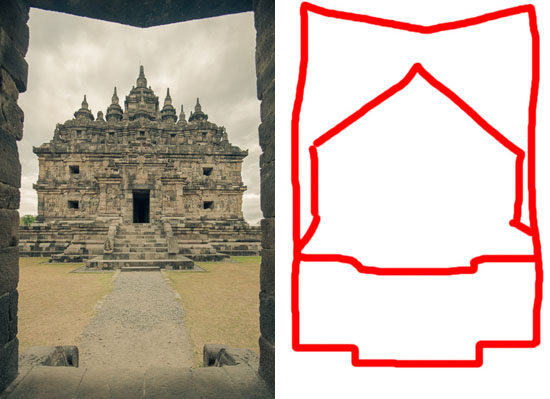
Bentuk segitiga pada Candi Plaosan ini menarik perhatian saya


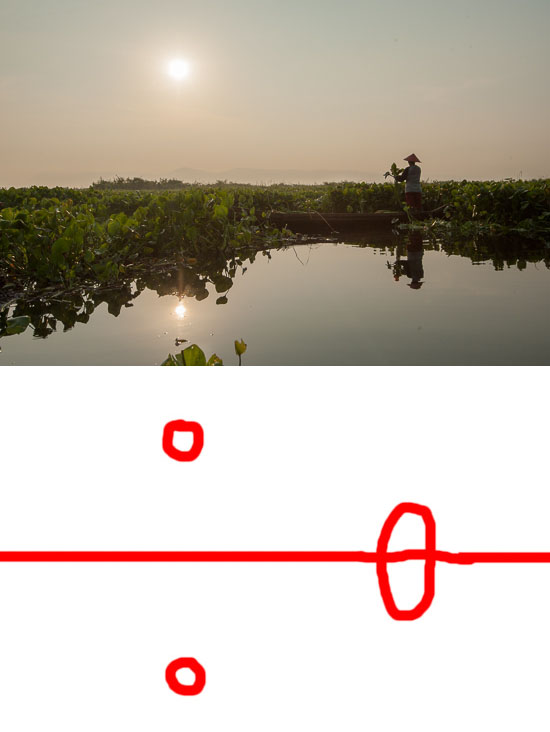
Matahari yang terang, dan bentuk tubuh manusia menarik perhatian mata.


Garis yang terbentuk dari jembatan ini mengarahkan mata ke bagian atas foto


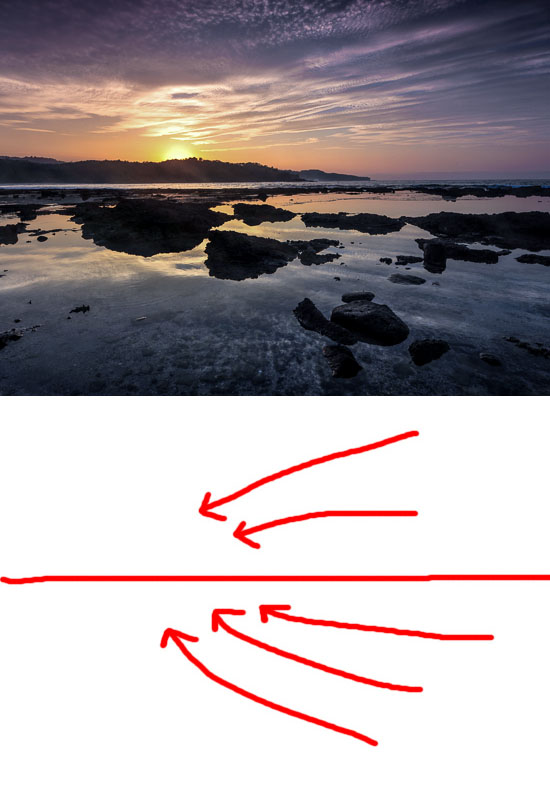
Garis-garis awan dan susunan batu mengarahkan mata ke matahari terbit

Yuk, belajar fotografi, editing dan ikut tur fotografi dengan infofotografi.com


sumber

Tips & Trik Photoshop: Retouch Wajah Berminyak

Ilustrasi (Bisa Komputer)
Jakarta - Wajah berminyak bisa menjadi mimpi buruk bagi sebagian orang, terutama yang sehari-harinya bertemu dengan banyak relasi atau berhadapan dengan kamera. Karena wajah berminyak sama artinya harus melakukan touch up berulang kali; menambahkan bedak setiap kali minyak di wajah mulai muncul.

Tetapi apa jadinya kalau sudah terlanjur difoto dan wajah sedang sangat berminyak. Dengan berbekal Adobe Photoshop, kini wajah berminyak dalam foto bukan masalah lagi. Ikuti langkah-langkah berikut ini:

Buka file foto yang akan diedit di Adobe Photoshop. Klik kanan pada layer Background dan klik Duplicate Layer. Zoom in foto hingga area wajah yang berminyak terlihat lebih fokus dan detail, namun tidak perlu terlalu dekat. Pastikan supaya area yang diperbesar tetap mencakup keseluruhan wajah, sehingga akan memudahkan ketika melihat hasil editan.


Klik Healing Brush Tool, cara penggunaannya sama persis dengan Clone Stamp Tool. Pilih (kloning) area yang bersih dari noda/minyak (tanda + di dalam lingkaran menandakan kursor siap digunakan untuk mencap; lihat gambar), lalu cap di area wajah yang bernoda/berminyak.

Lebih detailnya tentang penggunaan Clone Stamp Tool bisa dibaca di sini.Sesuaikan besar kuasnya dengan ukuran wajah, gunakan kuas berukuran tidak terlalu besar atau terlalu kecil. Lakukan heal sedikit demi sedikit untuk hasil yang lebih rapi.


Hasil jadinya bisa dilihat pada foto di atas.


Penutup

Teknik ini bisa juga diaplikasikan sebagai alternatif penggunaan Clone Stamp Tool dalam menghilangkan jerawat atau noda hitam di wajah akibat bekas jerawat atau luka. Selamat mencoba!


sumber

5 Cara Pintar Mengoptimalkan Google Chrome

Ilustrasi (Jeruk Nipis)
Jakarta - Google Chrome merupakan salah satu browser populer saat ini. Persaingan yang ketat dalam urusan kecepatan, keamanan, dan kenyamanan di pasar browser membuat Google Chrome selalu meningkatkan kualitas produknya.

Tapi tahukah Anda bahwa sebenarnya Google Chrome memiliki banyak potensi tersembunyi yang kadang tidak banyak orang ketahui. Nah, kali ini kita akan mencoba menguak apa saja yang bisa dilakukan untuk mengoptimalisasi penggunaan Google Chrome.

1. Shortcut Google Chrome

Efisiensi penggunaan suatu aplikasi dapat dicapai dengan menggunakan shortcut. Chrome sendiri memiliki daftar jalan pintas yang bisa kita manfaatkan seperti di bawah ini:

Ctrl + T: Membuka tab baru.
Ctrl + N: Membuka window baru.
Ctrl + Shift + T: Membuka tab yang baru saja ditutup. Dengan shortcut ini kita bisa membuka hingga 10 tab yang telah ditutup.
Ctrl + Shift + N: Membuka window baru dalam mode incognito.
Alt + F atau Alt + E: Membuka menu Chrome.
Ctrl + Shift + B: Untuk membuka atau menutup bookmark bar.
Ctrl + H: Membuka halaman history.
Ctrl + J: Membuka halaman download.
Shift + Esc: membuka Task Manager Chrome, sehingga kita bisa melihat tab mana yang paling banyak memakai resource pada saat sistem mulai lambat.

2. Mengganti Icon Chrome

Bosan dengan icon Chrome yang itu-itu saja? Ternyata Chrome memiliki pilihan icon yang bisa kita gunakan. Caranya klik kanan shortcut icon Chrome > Properties.


Pilih Tab Shortcut dan klik Change icon.


Pilihlah icon mana yang paling menarik untuk Anda


3. Mengatur Homepage

Kita dapat mengatur homepage hingga lebih dari satu untuk langsung terbuka saat Chrome dijalankan. Ini dapat menghemat waktu kita untuk membuka website-website tertentu tanpa harus mengetikkan URL sendiri. Buka Chrome menu (Alt + E) > Settings > Open a specific page or set a pages.


Pilih set pages dan masukkan URL website yang akan kita jadikan homepage.


4. Split Window

Yang menarik pada Chrome adalah kita bisa membagi window menjadi dua dalam satu tab dengan menggunakan trik javascript.


Gunakan tautan javascript di bawah ini:

Split Window

Masukkan URL yang diinginkan pada window pilihan yang muncul.

5. Gunakan Extention Keren

Extention banyak membuat chrome kita lebih memiliki fungsionalitas yang maksimal dan tak hanya itu juga membuatnya lebih menarik. Kumpulan Extention dapat kita lihat di laman Chrome Webstore.


Ingin tahu Extention mana saja yang keren dan patut direkomendasikan? Simak tulisan keren Nina Candra di edisi 5 extention keren Google Chrome #1 dan 5 rekomendasi Extention Google Chrome #2.

Penutup

Masih ada beberapa tips lagi untuk mengoptimalkan penggunaan Google Chrome yang akan saya berikan pada edisi berikutnya. Semoga bermanfaat


sumber

15 Fakta Menarik Mozilla di Ultah ke-15

Ilustrasi (Mozilla Indonesia Community)
Jakarta - Pengguna internet pasti sudah tidak asing dengan Forefox. Ya, ini adalah browser populer yang berlogo rubah api.

Sering kali nama Firefox jauh lebih terkenal dibandingkan Mozilla. Padahal Mozilla adalah pihak di balik keberadaan browser Firefox.

Berikut 15 fakta menarik tentang Mozilla seperti yang dituturkan oleh Mozilla Indonesia Community dalam keterangan tertulisnya:

1. Proyek Mozilla diluncurkan di Netscape pada 31 Maret 1998, untuk menawarkan pilihan kepada pengguna dan memacu inovasi dunia web.

2. Bangga sebagai nirlaba, Mozilla membuat produk seperti Firefox, dengan sebuah misi untuk menjaga kekuatan web tetap berada di tangan penggunanya, di mana saja.

3. Lebih dari 10.000 kontributor menyatakan dukungan mereka terhadap misi Mozilla dengan membayar iklan sehalaman penuh di koran The New York Times pada hari peluncuran Firefox 1.0 di tahun 2004.

4. Saat ini, kontributor Mozilla ada di setiap benua, termasuk Antartika, di mana Firefox digunakan oleh lebih dari 80% pengguna internetnya.

5. Browser Firefox diklaim membuat user dapat mengubah sesuai dan mengambil kendali atas pengalaman webnya. Lebih dari 3 miliar browser si rubah api telah diunduh pengguna sejauh ini.

6. Mozilla mengklaim memimpin di bidang privasi browser. Hal ini ditegaskan dengan keberadaan fitur 'Jangan Lacak' alias Do Not Track dan Collusion yang memberikan pengguna kendali lebih besar atas data pribadi mereka.

7. Komunitas global Mozilla telah menerjemahkan Firefox ke 89 bahasa dan tersedia untuk lebih dari 95% populasi dunia.

8. Di tahun 2008, 8.002.530 orang memilih Firefox dalam satu hari untuk meraih rekor Guinness World sebagai 'The Most Downloads of a Software Application in 24 Hours' atau 'Aplikasi Perangkat Lunak Terbanyak Diunduh dalam 24 Jam'.

9. Mozilla Festival merupakan acara tahunan terbesarnya, dimana mempertemukan ratusan kontributor untuk merealisasikan kekuatan penuh dan potensi dunia web.

10. Mozilla Webmaker mengku ingin bekerja untuk menciptakan dunia agar lebih cerdas di dunia web, menyediakan alat dan proyek untuk membantu masyarakat agar dapat mengambil kendali yang lebih besar atas kehidupan dunia maya mereka.

11. Program Mozilla WebFWD membantu inovator dan usahawan sumber terbuka untuk menciptakan produk dan solusi yang memberdayakan pengguna dalam rangka memajukan web lebih jauh ke depan.

12. Mozilla Developer Network merupakan sumber daya Web berbasis komunitas yang menyediakan dokumentasi, tutorial, dan peralatan terbaik bagi lebih dari 2 juta pengunjung tiap bulannya.

13. Mozilla bekerja untuk memelihara dan menjaga web sebagai sumber daya bersama agar bermanfaat bagi setiap orang.

14. Di tahun 2013, Mozilla meluncurkan Firefox OS untuk merealisasikan kedigdayaan web di ponsel cerdas.

15. Hasil karya Mozilla dapat terwujud karena puluhan ribu donor dan sukarelawan -- termasuk orang seperti Anda yang percaya bahwa web seharusnya tetap terbuka dan dapat diakses oleh semua.


sumber

Sunday, March 17, 2013

Tips Menghemat energi PC, Laptop


Artikel Komputer Terbaru Tips Menghemat energi PC, Laptop  Artikel Komputer ini saya akan membahas tentang Tips Menghemat Energi Pc dan Laptop. tentunya  anda merasa pembayaran listrik bengkak gara-gara penggunaan computer atau laptop setiap hari? Apalagi sekarang ini listrik menggunakan pulsa, tentunya kita harus lebih hemat sehemat mungkin agar pulsa listrik kita tidak cepet habis. Nah untuk mengatasi hal tersebut, berikut AllSoft berbagi tips cara menghemat energi pada computer dan laptop.

1. Atur Pencahayaan dan Kontras Monitor

Mungkin bagi orang yang awam atau pemula dalam menggunakan komputer, mereka jarang sekali memperhatikan pengaturan monitor mereka. Yang dimaksud dalam hal ini adalah tingkat pencahayaan dan kontras yang diatur terlalu tinggi akan bisa menghabiskan banyak energi. Maka untuk itu anda harus bisa mengatur pencahayaan dan kontras tersebut, untuk mengatur pencahayaan dan kontras monitor tersebut gunakan tombol yang berada di bawah monitor.

2. Matikan Monitor

Tips yang ke-dua adalah dengan mematikan monitor, terutama monitor yang jenisnya adalah jenis CRT (Cathode Ray Tubel), karena monitor jenis tersebut lebih banyak mengkonsumsi tenaga listrik. Jadi, jika anda ingin meninggalkan PC tersebut dalam waktu yang lama, sebaiknya matikan monitor anda.

Anda juga dapat menyetting Windows agar secara otomatis langsung mati dalam beberapa waktu tertentu, itu bisa dilakukan dengan cara, klik “Control Panel-Options”. Dalam “Power Options Properties” klik tab “Power Schemes”. Lalu klik tanda panah di bagian “Power Schemes” lalu pilih “Home/Office desk”. Lalu pilih waktu yang diinginkan pada “Turn Off Monitor” dan klik “Apply” dan “OK”.

3. Matikan Harddisk

Meskipun kita tidak sedang melakukan apa pun pada komputer kita, tapi data anda akan selalu dibaca dari hard disk (oleh sistem operasi dan beberapa aplikasi). Karena alasan ini, hard disk hard disk akan terus menerus berputar dan tentu saja ini akan menghabiskan energi. Jika anda ingin meninggalkan PC anda dalam waktu yang lama, maka sebaiknya matikan hard disk PC anda. Pada “Power Options Properties” lalu klik tab “Power Schmes”. Klik tanda panah di bagian “Power Schemes” dan pilih “Home/Off desk”. Kemudian klik “Turn off hard disk” dan pilih waktunya. Lalu klik “Apply” dan “Ok”.

4. Matikan Peralatan lainnya

Matikanlah peralatan lainnya seperti, speaker, modem eksternal, scanner, Zip drive dan printer. Karena peralatan itu sangat menghabiskan banyak energi. Seringkali orang meninggalkan peralatan tersebut dalam keadaan aktif, bahkan saat kita sedang keluar dalam waktu yang lama.

5. Mode Hibernate

Mode hibernate ini adalah fasilitas untuk melakukan shut down, tapi tidak menutup atau mematikan aplikasi yang sedang kita buka tadi. Hal ini dapat dilakukan dengan cara Mode “Hibernate”. Dengan mode ini, isi memory utama (RAM) akan tersimpan dalam hard disk. Cara melakukan mode hibernate adalah sebagai berikut, pada “Power Options” kliklah tab “Hibernate”. Lalu klik kotak dekat “Enable Hibernation”. Klik juga pada tab “Advanced”. Dalam bagian “When I Press the power button” lalu klik tanda panahnya kemudian klik “Hibernate”. Klik “Apply” dan “Ok”. Setelah itu tekan tombol “Power” pada komputer anda. Mode hibernate sudah berfungsi, tekan tombol “Power” sekali lagi, komputer anda akan menyala dan akan otomatis membuka aplikasi yang telah anda buka tadi.

6. Mode Standby

Agar bisa menghemat energi, sebaiknya pengaturan monitor dan hard disk berada di bagian yang paling rendah pada mode standby. Jika anda ingin meninggalkan PC sebentar, sebaiknya aktifkan mode standby. Namun yang harus anda ketahui adalah, saat mode standby aktif data-data yang belum anda simpan dapat rusak atau hilang kalau PC anda mengalami kerusakan. Sebaiknya simpan dahulu data atau dokumen anda sebelum anda mengaktifkan mode standby ini. Mode standby dapat dilakukan dengan cara, klik “Start-Turn Off computer” lalu klik “Stanby”.

7. Gunakanlah UPS

Gunakanlah selalu alat UPS, karena alat ini bisa membantu penyelamatan data atau shut down saat terjadi mati listrik. Untuk mengatur peralatan UPS dan mengkonfigurasikan alat tersebut “Power Option Properties” lalu pilih tab UPS. Bagian status dalam tab UPS menampilkan perkiraan jumlah menit yang dapat didukung UPS terhadap PC anda. Sebenarnya banyak cara untuk mengkonfigurasikan UPS, namun hal ini tergantung dari model dan kapasitas UPS yang digunakan.

8. Baterai Laptop

Jika anda men-charge baterai laptop, pastikan proses charge-nya selesai. Karena proses charge yang dilakukan setengah-setengah lalu dilanjutkan kembali, itu malah akan menghabiskan banyak energi. Jika anda ingin berpergian, sebaiknya bawa selalu baterai tambaha. Untuk menghemat pemakaian baterai. Anda bisa memanfaatkan feature Hibernate/Suspended atau gunakan soket listrik yang dihubungkan ke stopkontak.

9. Port USB

Jika saat anda menggunaka laptop dan saat itu anda memasukkan salah satu ke port USB di laptop, sebaiknya kalau sudah selesai langsung dilepaskan saja. Karena peralatan yang masih tertancap di port USB, itu juga dapat menghabiskan tenaga pada PC atau laptop anda. Sebaiknya lepaskan alat tersebut bila pemakainnya dirasa sudah cukup.

10. Skema Pemakaian Energi Laptop

Biasanya produsen-produsen laptop juga menyertakan feature dan software power management. Software ini sangat berguna sekali bagi para konsumen laptop, karena software ini mampu mengatur pemakaian baterai dan daya listrik yang sedang digunakan. Di software ini ada beberapa pilihan yang dapat digunakan untuk mengetahui beban hard disk dan energi lain yang sedang digunakan oleh laptop. Di antaranya mengetahui kecepatan prosessor atau pencahayaan monitor yang tepat untuk dapat menghemat baterai. Software ini sekaligus dapat menjadi pengawas bagi kita dalam menggunakan laptop.


sumber

Tuesday, February 12, 2013

5 Bahasa Pemrograman Wajib Untuk Hacker

Dalam artikel 4 Cara Untuk Menjadi Hacker, bahasa pemrograman (programming language) adalah kemampuan dasar yang wajib dimiliki oleh seorang hacker atau seseorang yang ingin menjadi hacker. Bahasa pemrograman merupakan alat utama yang digunakan seorang hacker untuk menyelesaikan permasalahan. Mempelajari bahasa pemrograman akan membuat seseorang mengerti bagaimana sebenarnya suatu perangkat lunak bekerja. Ini adalah modal penting untuk memahami sistem komputer yang lebih luas seperti cara kerja sistem operasi. Lalu apa saja bahasa pemrograman yang sebaiknya dikuasai oleh seorang hacker?
1. Python
Python diciptakan oleh seorang hacker bernama Guido van Rossum. Konon Python sangat banyak digunakan di berbagai produk Google sehingga mereka harus mempekerjakan Guido van Rossum secara eksklusif. Bahasa pemrogaman ini terbilang cukup mudah untuk dipelajari. Sangat cocok untuk pemula yang belum punya pengalaman dalam dunia pemrograman. Python dilengkapi dengan dokumentasi yang terstruktur dan sangat lengkap. Dukungan dari komunitasnya yang sangat besar juga akan sangat banyak membantu. Untuk mengetahui lebih jauh tentang bahasa pemrograman Python, situs resminya bisa menjadi rujukan yang sangat baik.
2. C/C++
Bahasa C adalah bahasa utama yang digunakan untuk menyusun Unix, BSD, dan Linux. Bahasa C dibuat oleh Dennis M Ritchie yang termasuk dalam daftar 6 hacker paling top di dunia. Bahasa C sangat efisien dalam pengelolaan resource komputer. Namun semua itu harus dilakukan secara manual sehingga sangat rentan menjadi bug.Bahasa ini termasuk dalam kategori low level programming language. Sangat cocok dipelajari untuk mulai masuk ke dunia pemrograman yang lebih serius. Bahasa C++ merupakan pengembangan dari bahasa C dan sudah mendukung konsep Object Oriented Programming (OOP). Menguasai salah satu atau kedua bahasa ini akan menjadi modal yang sangat penting untuk seorang calon hacker.
3. PERL
PERL yang merupakan singkatan dari Practical Extraction and Reporting Language dibuat oleh seorang hacker bernama Larry Wall.Perl termasuk ke dalam kategori bahasa pemrograman berbasisscript sama seperti Python.Perl sangat banyak digunakan untuk kepentingan praktis untuk melakukan otomasi berbagai tugas administrasi sistem operasi.Selain itu, Perl juga banyak digunakan untuk pengembangan halaman web interaktif dalam bentuk CGI. Perl dilengkapi dengan puluhan hingga ratusan pustaka yang siap digunakan untuk pengembangan program untuk berbagai keperluan. Di situs resminya, kita dapat menemukan dokumentasi dan tutorial untuk pemula yang cukup lengkap.
4. Java
Java dibuat oleh salah satu dari 6 hacker top di dunia, James Gosling. Namanya terinspirasi dari kopi Jawa yang memiliki rasa dan aroma yang sangat nikmat dan khas. Java memiliki prinsip WORA (Write Once Run Everywhere). Secara prinsip, program yang disusun dengan bahasa Java memang dapat berjalan di berbagai platform sistem operasi dan prosesor tanpa melakukan perubahan kode sedikitpun. Java adalah bahasa pertama yang menerapkan konsep OOP murni. Bahasa ini kurang cocok untuk dipelajari seorang pemula yang baru mengenal bahasa pemrograman. Informasi lebih lanjut tentang Java dapat dicek di situs resminya.
5. LISP
Lisp merupakan salah satu bahasa pemrograman tingkat tinggi tertua selain Fortran. Awalnya Lisp ditulis oleh John McCarthy, namun saat ini pengembangannya dilakukan oleh Steve Russel, Timothy P. Hart, dan Mike Levin. Dalam perkembangannya ada banyak dialek Lisp yang muncul, dua yang paling populer adalah Common Lisp dan Scheme. Saat ini bahasa Lisp sangat banyak digunakan dalam riset kecerdasan buatan (Artificial Inteligence). Mempelajari Lisp akan memberikan cita rasa yang berbeda bagi seorang pemrogram. Cara terbaik untuk memulai mempelajari Lisp adalah dengan mengutak-atik mode editor Emacs atau plugin Script-Fu di GIMP.


sumber

Sunday, January 20, 2013

Jenis-jenis Database dan Teknologinya

Pada era komputer dan internet ini, peran database atau basis data sangat dominan. Hampir semua kegiatan administratif di perkantoran dan institusi kini diintegrasikan ke sistem komputasi dengan model database terpadu. Demikian juga, layanan-layanan online di internet juga tidak terlepas dari peran database. Lantas apakah jenis-jenis teknologi yang digunakan untuk mengelola database?


Berikut ini adalah daftar jenis-jenis teknologi database, yang sebagian besar merupakan Relational Database Management System (RDBMS):
  • Apache Derby (sebelumnya dikenal sebagai IBM Cloudscape), merupakan aplikasi pengolah database yang bersifat open source, dikembangkan oleh Apache Software Foundation. Lazim digunakan di program Java dan untuk pemrosesan transaksi online.
  • IBM DB2, merupakan aplikasi pengolah database yang dikembangkan IBM secara proprietary (komersial). DB2 terbagi menjadi 3 varian, yaitu DB2 untuk Linux - Unix - Windows, DB2 untuk z/OS (mainframe), dan DB2 untuk iSeries (OS/400).
  • Firebird, merupakan aplikasi pengolah database yang bersifat open source, dikembangkan oleh Firebird Project. Lazim dijalankan di Linux, Windows dan berbagai varian Unix.
  • Microsoft SQL Server, merupakan aplikasi pengolah database yang dikembangkan oleh Microsoft dan bersifat proprietary (komersial),namun tersedia juga versi freeware-nya. Lazim digunakan di berbagai versi Microsoft Windows.
  • MySQL, merupakan aplikasi pengolah database yang bersifat open source, dikembangkan oleh Oracle (sebelumnya Sun dan MySQL AB). Merupakan pengolah database yang paling banyak digunakan di dunia dan lazim diterapkan untuk aplikasi web.
  • Oracle, merupakan aplikasi pengolah database yang bersifat proprietary (komersial), dikembangkan oleh Oracle Corporation. Pengolah database ini terbagi dalam beberapa varian dengan segmen dan tujuan penggunaan yang berbeda-beda.
  • PostgreSQL atau Postgres, merupakan aplikasi pengolah database yang bersifat open source, dikembangkan oleh PosgreSQL Global Development Group. Tersedia dalam berbagai platform sistem operasi seperti Linux, FreeBSD, Solaris, Windows, dan Mac OS.
  • SQLite, merupakan aplikasi pengolah database yang bersifat open source, dikembangkan oleh D. Richard Hipp. Dikenal sebagai pengolah database yang sangat kecil ukuran programnya, sehingga lazim ditanamkan di berbagai aplikasi komputer, misalnya di web browser.
  • Sybase, merupakan aplikasi pengolah database yang bersifat proprietary (komersial), dikembangkan oleh SAP. Ditargetkan untuk pengembangan aplikasi mobile.
  • WebDNA, merupakan aplikasi pengolah database yang bersifat freeware, dikembangkan oleh WebDNA Software Corporation. Didesain untuk digunakan di web.
  • Redis, merupakan aplikasi pengolah database yang bersifat open source, dikembangkan oleh Salvatore Sanfilippo (disponsori oleh VMware. Difungsikan untuk jaringan komputer.
  • MongoDB, merupakan aplikasi pengolah database yang bersifat open source, dikembangkan oleh 10gen. Tersedia untuk berbagai platform sistem operasi dan dikenal telah digunakan oleh situs Foursquare, MTV Networks, dan Craigslist.
  • CouchDB, merupakan aplikasi pengolah database yang bersifat open source, dikembangkan oleh Apache Software Foundation. Difokuskan untuk digunakan di server web.


sumber

Monday, January 7, 2013

10 Kiat Agar Kinerja Komputer Lebih Enteng


Ilustrasi (Ist.)
Jakarta - Apakah komputer Anda terasa sangat lambat? Jika iya, hal ini jelas saja menghambat produktivitas dalam bekerja, menyelesaikan tugas, dan berselancar di dunia maya.

Dalam menyambut tahun baru, tampaknya komputer lama juga harus kembali seperti 'baru' dalam performanya. Untuk mendapatkan performa tersebut, berikut ada tips dari Opera Software yang dapat mengembalikan 'kesegaran' komputer kami seperti semula:

1. Rapikan Desktop

Layar desktop yang penuh dengan file membuat hal-hal sulit ditemukan dan berantakan. Buatlah folder baru untuk file-file di desktop Anda dan juga folder khusus untuk file-file yang tidak sering di akses.

Ini akan membersihkan desktop Anda, sekaligus menyimpan file-file yang masih berguna sampai kamu mempunyai waktu untuk memilah-milah file tersebut.

2. Pindahkan File-File Besar ke Hard Drive Eksternal

Agar hard drive bawaan pada komputer kamu tidak terlalu disesakkan oleh file-file yang ada, ada baiknya Anda pindahkan ke hard drive eksternal.

Selain membuat hard disk bawaan bisa 'bernafas' lega, dari sisi keamanan juga akan lebih bermanfaat jika suatu saat komputer kamu mengalami hal-hal yang tidak diinginkan.

3. Bersihkan Multimedia

Apakah kamu punya daftar film-film yang kamu sukai dan terus ditonton berkali-kali dalam file-file yang ada? Jika tidak, sudah saatnya buang saja film tersebut, dibandingkan harus dibenamkan berlama-lama di dalam komputer.

4. Pendukung untuk Browser

Dengan web browser teknologi kompresi Opera, Opera Turbo, kamu dapat memuat halaman web hingga lima kali lebih cepat dibandingkan dengan browser lainnya.

Jika kamu terjebak pada koneksi yang lambat, keluarlah dari area WiFi yang sibuk, gunakanlah kartu 3G atau laptop yang terhubung dengan telepon, dan aktifkan turbo mode untuk menjaga intensitas browsing yang tetap meningkat.

5. Rapihkan Email

Jika kamu tidak menyimpan sampah di dalam rumah, maka jangan pula disimpan dalam kotak inbox e-mail kamu. Untuk membuangnya, mulailah dengan e-mail yang sudah sangat lama dan yang sudah tidak relevan lagi saat ini. Jangan lupa coba cari di kotak inbox anda newsletter yang sudah usang yang secara rutin dikirimkan ke e-mail kamu.

6. Mengatur Disk

Disk fragmentasi adalah salah satu alasan paling umum yang menyebabkan kinerja lambat pada komputer. Pada windows, klik tombol start lalu ke All Programs > Accessories > System Tools pada versi windows yang lama.

Pada Windows 8, klik Search, masuk ke Defragment, lalu ke Settings > Defragment dan optimalkan drive komputer.

7. Hapus Program Autostart

Untuk memulai program yang hanya kamu inginkan, gunakan start menu pada Windows Vista dan ketik 'msconfig' untuk Windows 7. Buka program link msconfig.exe, di mana Anda dapat menambahkan program autostart.

Pada Windows 8, klik Ctrl + Shift + Esc untuk membuka task manager, pilih tab startup dan non-aktifkan item apapun yang kamu tidak ingin mulai secara otomatis. Pengguna Mac bisa pergi ke System Preferences > Users & Groups/Accounts > Login Items untuk menghapus program.

8. Scan Virus/ Malware

Jika kamu pengguna Opera, tambahkan WOT (Web Of Trust) dan ekstensi Ghostery. WOT menggunakan sistem lampu lalu lintas untuk menilai kepercayaan dari situs web yang Anda kunjungi, dan Ghostery mendeteksi pelacakan dan web bugs. Pertimbangkan juga untuk menjalankan perangkat lunak anti-virus dan pindai komputer kamu dari malware.

9. Bersihkan File Sementara

Dalam file download di komputer kamu atau folder file-file sementara, hapuslah file yang sudah tidak perlu lagi. Kamu juga dapat menghapus semua file-file sementara di browser.

Jika menggunakan Opera, cukup pilih delete private data (pilihan kedua di bawah 'tools') dan dia akan menunjukan apa yang harus dilakukan selanjutnya, termasuk cookies, browsing history atau keseluruhan cache. Pertimbangkan untuk menyimpan tab dan password kamu agar browsing bisa dilakukan dengan cepat.

10. Bersihkan Fisik Komputer

Gunakan pembersih yang tepat agar tampak seperti baru lagi. Jika kamu memiliki komputer lebih dari beberapa bulan, ini saatnya untuk membersihkan bagian dalam mesinnya.

Bukalah dan bersihkan debu di bagian interior menggunakan kaleng kompres udara dengan hati-hati, terutama pada bagian fan dan heat sink atas prosesor. Ingatlah untuk tidak menyentuh bagian interior.


sumber

Tuesday, December 18, 2012

Lima Fitur "Tersembunyi" di Windows 8


Kompas.com - Sistem operasi Windows 8 yang baru terdiri dari dua jenis lingkungan yang berbeda -desktop yang terlihat dan berperilaku sama dengan pada Windows versi sebelumnya, serta Start Screen yang tampak segar tapi tidak familiar dengan para pengguna lama.

Untuk pengguna yang baru melakukan upgrade, diperlukan waktu beberapa lama untuk membiasakan diri dengan cara kerja sistem operasi teranyar Microsoft tersebut.

Nah, lima fitur "tersembunyi" yang dikutip dari TechRadar berikut ini bisa membantu mempermudah proses belajar itu.

1. Start Menu Rahasia

Ketika pengguna mengarahkan kursor ke pojok kiri layar dan melakukan klik kiri, tampilan Start Screen akan dimunculkan.
techradar.com


Tapi apabila yang di-klik adalah tombol mouse sebelah kanan, Windows 8 akan menampilkan sebuah menu yang memuat akses ke sejumlah area penting mirip pada Start Menu yang lama, termasuk Control Panel, Command Prompt, dan Task Manager.

Cara ini lebih mudah dan cepat dibandingkan memperoleh akses serupa melalui Start Screen yang baru.

2. Sinkronisasi Akun Pengguna

Windows 8 mendukung mode User Account seperti pada versi Windows terdahulu. Namun, sistem operasi ini juga bisa membuat akun pengguna jenis baru yang tersinkronisasi dengan Windows ID milik pengguna yang bersangkutan.
techradar.com


Melalui akun ini, Anda pun bisa mengakses data dari SkyDrive, Xbox, Hotmail/ Outlook dan jasa-jasa berbasis cloud lain dari Microsoft.

Akun pengguna tipe baru tersebut juga bisa menyamakan setting Windows Anda (dari wallpaper desktop hingga history browser) di beberapa komputer yang berbeda sehingga bisa membantu ketika menggunakan banyak komputer.

Untuk mengakses fitur ini, jalankan Settings, pilih "Change PC Settings", dan bukalah "Sync your settings".

3. Windows Defender


Aplikasi Windows Defender dihidupkan kembali di Windows 8, menggantikan Microsoft Security Essentials.
techradar.com


Tak seperti Microsoft Security Essentials, Windows Defender bisa menangkal virus dan spyware serta terintegrasi dalam sistem operasi.

Defender akan aktif secara otomatis apabila pengguna belum memasang anti-virus dan anti-spyware pada komputer untuk menutup celah keamanan yang ada.

4. Matikan Komputer dengan Cepat


Proses "Shutdown" komputer pada Windows 8 lebih panjang dan berbelit-belit dibandingan pada Windows versi sebelumnya karena fungsi yang satu ini diakses dari Charms bar, lalu ke "Settings", klik tombol Power, baru kemudian memilih "Shut Down".
techradar.com


Proses ini bisa jauh dipersingkat dengan memilih tampilan desktop (tanpa adanya window yang terbuka) lalu menekan kombinasi tombol [Alt] dan [F4] secara bersamaan untuk memunculkan pilihan yang sama. Cara tersebut sebenarnya sudah lama tersedia di Windows versi sebelumnya, tetapi menjadi lebih berguna di Windows 8.

5. Screenshot Praktis

Windows 7 memiliki aplikasi Snipping Tool untuk menampak gambar (screenshot), tool ini pun masih ada pada Windows 8.
techradar.com


Akan tetapi, ada cara lain yang lebih praktis untuk keperluan itu di Windows 8. Pengguna cukup menekan kombinasi tombol [Windows] dan [Print Screen] pada keyboard dan gambar hasil tangkapan layar akan disimpan dalam format PNG di Pictures Library.
sumber

Sunday, December 2, 2012

100 Tips from a Professional Photographer

100 Tips from a Professional Photographer

Here's a list of tips, advice, rules and just things to know about photography from Eric Kim, a street photographer who also holds photography workshop classes. I think the gist of it is to keep taking pictures always.

Here's the full list:

1. Just because someone has an expensive camera doesn't mean that they're a good photographer.
2. Always shoot in RAW. Always.
3. Prime lenses help you learn to be a better photographer.
4. Photo editing is an art in itself
5. The rule of thirds works 99% of the time.
6. Macro photography isn't for everybody.
7. UV filters work just as well as lens caps.
8. Go outside & shoot photos rather than spending hours a day on photography forums.
9. Capture the beauty in the mundane and you have a winning photograph.
10. Film isn't better than digital.
11. Digital isn't better than film.
12. There is no "magic" camera or lens.
13. Better lenses don't give you better photos.
14. Spend less time looking at other people's work and more time shooting your own.
15. Don't take your DSLR to parties.
16. Girls dig photographers.
17. Making your photos b/w doesn't automatically make them "artsy"
18. People will always discredit your work if you tell them you "photoshop" your images. Rather, tell them that you process them in the "digital darkroom".
19. You don't need to take a photo of everything.
20. Have at least 2 backups of all your images. Like they say in war, two is one, one is none.
21. Ditch the neck strap and get a handstrap.
22. Get closer when taking your photos, they often turn out better.
23. Be a part of a scene while taking a photo; not a voyeur.
24. Taking a photo crouched often make your photos look more interesting.
25. Worry less about technical aspects and focus more on compositional aspects of photography.
26. Tape up any logos on your camera with black gaffers tape- it brings a lot less attention to you.
27. Always underexpose by 2/3rds of a stop when shooting in broad daylight.
28. The more photos you take, the better you get.
29. Don't be afraid to take several photos of the same scene at different exposures, angles, or apertures.
30. Only show your best photos.
31. A point-and-shoot is still a camera.
32. Join an online photography forum.
33. Critique the works of others.
34. Think before you shoot.
35. A good photo shouldn't require explanation (although background information often adds to an image). *
36. Alcohol and photography do not mix well.
37. Draw inspiration from other photographers but never worship them.
38. Grain is beautiful.
39. Ditch the photo backpack and get a messenger bag. It makes getting your lenses and camera a whole lot easier.
40. Simplicity is key.
41. The definition of photography is: "painting with light." Use light in your favor.
42. Find your style of photography and stick with it.
43. Having a second monitor is the best thing ever for photo processing.
44. Silver EFEX pro is the best b/w converter.
45. Carry your camera with you everywhere. Everywhere.
46. Never let photography get in the way of enjoying life.
47. Don't pamper your camera. Use and abuse it.
48. Take straight photos.
49. Shoot with confidence.
50. Photography and juxtaposition are best friends.
51. Print out your photos big. They will make you happy.
52. Give your photos to friends.
53. Give them to strangers.
54. Don't forget to frame them.
55. Costco prints are cheap and look great.
56. Go out and take photos with (a) friend(s).
57. Join a photo club or start one for yourself.
58. Photos make great presents.
59. Taking photos of strangers is thrilling.
60. Candid>Posed.
61. Natural light is the best light.
62. 35mm (on full frame) is the best "walk-around" focal length.
63. Don't be afraid to bump up your ISO when necessary.
64. You don't need to always bring a tripod with you everywhere you go (hell, I don't even own one).
65. It is always better to underexpose than overexpose.
66. Shooting photos of homeless people in an attempt to be "artsy" is exploitation.
67. You will find the best photo opportunities in the least likely situations.
68. Photos are always more interesting with the human element included.
69. You can't "photoshop" bad images into good ones.
70. Nowadays everybody is a photographer.
71. You don't need to fly to Paris to get good photos; the best photo opportunities are in your backyard.
72. People with DSLRS who shoot portraits with their grip pointed downwards look like morons.
73. Cameras as tools, not toys.
74. In terms of composition, photography and painting aren't much different.
75. Photography isn't a hobby- it's a lifestyle.
76. Make photos, not excuses.
77. Be original in your photography. Don't try to copy the style of others.
78. The best photographs tell stories that begs the viewer for more.
79. Any cameras but black ones draw too much attention.
80. The more gear you carry around with you the less you will enjoy photography.
81. Good self-portraits are harder to take than they seem.
82. Laughter always draws out peoples' true character in a photograph.
83. Don't look suspicious when taking photos- blend in with the environment.
84. Landscape photography can become dull after a while.
85. Have fun while taking photos.
86. Never delete any of your photos.
87. Be respectful when taking photos of people or places.
88. When taking candid photos of people in the street, it is easier to use a wide-angle than a telephoto lens.
89. Travel and photography are the perfect pair.
90. Learn how to read a histogram.
91. A noisy photo is better than a blurry one.
92. Don't be afraid to take photos in the rain.
93. Learn how to enjoy the moment, rather than relentlessly trying to capture the perfect picture of it.
94. Never take photos on an empty stomach.
95. You will discover a lot about yourself through your photography.
96. Never hoard your photographic insight- share it with the world.
97. Never stop taking photos
98. Photography is more than simply taking photos, it is a philosophy of life
99. Capture the decisive moment
100. Write your own list.


sumber

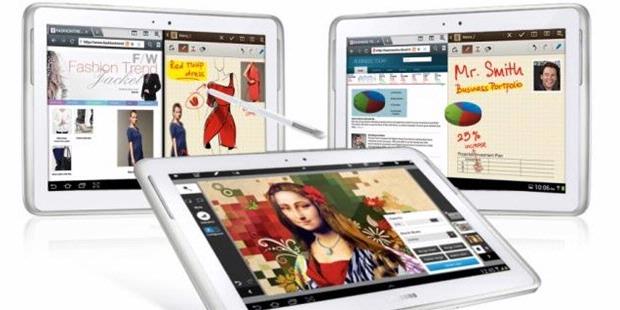
Siap-siap, Galaxy Note 10.1 Bakal "Disuguhi" Jelly Bean


JAKARTA, KOMPAS.com - Samsung Indonesia siap memberi update perangkat lunak untuk tablet Galaxy Note 10.1. Update itu meliputi pembaruan sistem operasi ke Android 4.1 (Jelly Bean) dan fitur istimewa Premium Suite.

Update bisa dilakukan dengan mengunduh secara over the air (OTA) atau datang langsung ke Samsung Service Center di kota masing-masing. Untuk update di Samsung Service Center ini bisa dilaksanakan mulai 15 Desember 2012.

“Dengan upgrade Premium Suite ini, pengguna Galaxy Note 10.1 dapat merasakan pengalaman yang lebih pada tablet,” kata Adinda Nesvia, Product Marketing Manager Samsung Mobile Samsung Indonesia, dalam siaran pers yang diterima KompasTekno.

Premium Suite disertai dengan beberapa fitur baru. Pengguna dapat membuka dua aplikasi sekaligus dalam satu layar. Ukuran jendela aplikasi itu bisa diatur sesuka pengguna.

Samsung juga menyediakan 16 aplikasi mini yang bisa dibuka secara bersamaan. Setiap aplikasi dapat digeser atau diperbesar ukuran kotaknya.

Ada pula fitur Air View yang memudahkan pengguna melihat konten dalam satu folder tanpa harus membuka folder tersebut. Air View juga berfungsi untuk aplikasi email, foto, dan video.


sumber

Tuesday, November 27, 2012

CARA MENAMPILKAN EKSTENSI FILE WINDOWS XP DAN WINDOWS 7

Jika Anda mengubah ekstensi nama file tidak cocok, file tersebut tidak akan terbuka dengan benar, bahkan tidak bisa terbuka. Itulah sebabnya nama ekstensi file format biasanya tersembunyi secara default pada Windows. Tapi kadang-kadang akan lebih mudah jika Anda dapat melihat ekstensinya.
Bagaimana saya bisa menampilkan ekstensi nama file?
WINDOWS XP
Klik pada menu Tools pada menu jendela folder dan pilih Folder Options pada menu drop-down.

Klik pada tab View, kemudian hilangkan centang di kotak centang ” Hide extensions for known file types” Klik OK untuk selesai.

WINDOWS 7
pada Windows 7, pertama, Anda klik pada tombol Mengatur pada menu Folder, kemudian pilih Folder dan Cari Pilihan dalam menu drop-down.

Ketika kotak dialog Folder Options muncul, buka tab View, klik hapus centang di “Sembunyikan ekstensi untuk file yang dikenal ‘jenis. Klik OK untuk menyelesaikan

Bagi Pengunjung Baru klik di sini Cara Menggabungkan File Ekstensi .001 dan .002


sumber

Saturday, November 10, 2012

Perbedaan memory DDR1 DDR2 dan DDR3

Mungkin sebagian dari anda masih belum tahu apa perbedaan dari RAM DDR1, DDR2 dan DDR3
[ddr.jpg]

Adapun perbedaan pada fisik antara memori jenis DDR dengan jenis DDR2 yang pertama adalah pada jenis chip memori yang digunakan. Pada memori jenis DDR, chip memori (IC)yang digunakan pada board modul memori adalah adalah jenis TSOP (Thin Small-Outline Packege). Bentuknya adalah empat persegi panjag dengan kaki-kaki di sisi kiri dan kanannya. Jarang sekali modul memori DDR yang menggunakan chip memori jenis BGA.


Pada memori jenis DDR2, jenis chip memori yang digunakan adalah tipe BGA (Ball Grid Away). Bentuknya ada yang empat persei panjang, adapula yang berbentuk bujur sangkar. Tetapi, tidak seperti chip memori jenis TSOP, kaki-kaki pada memori jenis BGA tidak terlihat mata karena terletak
dibawah chip dan langsung dan langsung ditancapkan ke board modul memori.

Perbedaan secara fisik lainnya yang dapat dilihat secara kasat mata adalah pada notch yang tersedia di board memori di bagian golden finger alias konektor slot memori di motherboard. Pada jenis memori DDR2, notch ini terletak sedikit lebih ke tengah board modul memori, sedangkan pada memori DDR, notch ini terletak sedikit ke arah sisi kanan.

Perbedaan secara fisik terakhir yang dapat dilihat dengan mudah adalah jumlah pin yang digunakan. Memori DDR memiliki pin sebanyak 184 buah (92-pin di setiap sisinya), sedangkan memori jenis DDR2 memiliki pin yang lebih kecil dan padat Jumlahnya 240 buah (120-pin di setiap sisi).

Dari sisi kecepatan, memori jenis DDR2 yang terendah adalah yang memiliki clock speed 200MHz (DDR2 400 atau PC-3200), sedangkan memori  jenis DDR adalah yang memiliki clock speed 100MHz (DDR 200 atau PC-1600). Memori jenis DDR tertinggi yang didukung resmi oleh JEDEC
(Joint Electron Divice Engineering Council) atau badan standarisasi industri elektronik dan semikonduktor adalah DDR 400 (PC-3200) sedangkan memori DDR2 yang saat ini sudah tercatat sebagai standar memori DDR2 adalah DDR2 400 (PC-3200), DDR2 533 (PC-4300), DDR2 667 (PC-5300), dan DDR2 800 (PC-6400).

Dari sisi kinerja, dengan clock speed yang yang sama, sistem yang menggunakan jenis memori DDR biasanya memiliki kinerja yang relatif sama dengan sistem yang menggunakan memori DDR2. Pada banyak kasus, malah kinerja yang menggunakan memori DDR lebih baik dari pada DDR2. Hal ini
dimungkinkan karena latency dan timing memori DDR lebih baik dibandingkan dengan memori DDR2. Tetapi kembali lagi. Memori jenis DDR tidak ada yang diproduksi dengan kecepatan melebihi 600MHz, sedangkan DDR2 masih bsa dipatok pada kcepatan jauh di atas itu. Saat ini ada varian baru lagi dari memori RAM, yakni DDR3 yang memiliki clock speed yang lebih besar dibandingkan dengan DDR2.


sumber

Friday, November 9, 2012

Gmail Gaya Baru, Bisa Tulis 2 "Email" Sekaligus

JAKARTA, KOMPAS.com — Google memperbarui fitur menulis dan membalas pesan di layanan surat elektronik (email) GMail yang diakses dari komputer pribadi, sejak Kamis (1/11/2012). Sekarang, pengguna GMail bisa menulis dua email baru sekaligus.

Jika Anda ingin menulis email baru di GMail, akan muncul boks tulis pesan baru di sisi kanan bawah. Tampilannya sederhana, tidak terlalu banyak tombol dan menu sehingga pengguna bisa dengan nyaman dan lebih fokus dalam mengetik pesan.

Nah, di tengah keasyikan Anda menulis isi email, Anda bisa mengklik tombol "Compose/Tulis" lagi, dan muncullah boks tulis pesan yang kedua. Fitur ini memungkinkan pengguna menulis dua email sekaligus. Jika memiliki layar komputer yang lebar, Anda bahkan bisa membuka tiga boks tulis surat sekaligus.

Tampilan menulis pesan baru di GMail

Di kanan atas boks tulis pesan, ada pilihan untuk meminimalkan, memaksimalkan, atau menutup boks. Ketika mengetik alamat email yang dituju, Anda bisa menambah alamat untuk Cc ataupun Bcc.

Tombol "Send/Kirim" ada di sisi kiri bawah boks. Di sampingnya, terdapat tombol untuk pilihan format, tambah lampiran, dan tombol dengan ikon "+" untuk menambah foto serta tautan. Google akan menambah fitur memasukan emoticon dan undangan pada tombol berikon "+."

Sementara di sisi kanan bawah, terdapat tombol untuk membuang pesan dan ada tombol berikon panah ke bawah untuk pilihan lainnya, seperti memeriksa ejaan dan kembali ke tampilan boks tulis pesan yang lama.

Pada fitur baru ini, Google membuang tombol "Save Now/Simpan Sekarang". Jika Anda mulai mengetik atau melakukan sedikit perubahan pada pesan, GMail akan menyimpannya secara otomatis.

Tak hanya menulis, Anda juga akan mendapat pengalaman baru dalam membalas email, yang sama persis saat Anda menulis email baru. Anda masih bisa menambah alamat email seorang teman dan tetap bisa melakukan Cc atau Bcc.

Tampilan membalas pesan di GMail


sumber

Friday, November 2, 2012

Fitur-fitur Unggulan Android 4.2

androidauthority.com
KOMPAS.com - Ancaman badai Sandy membuat Google terpaksa membatalkan agenda event Android hari Senin (29/10/2012) kemarin karena kota New York yang menjadi lokasi acara terletak di dalam jalur badai.

Biarpun begitu, raksasa internet tersebut tetap melanjutkan rencana memperkenalkan sistem operasi Android 4.2 terbarunya. Berlawanan dengan rumor-rumor terdahulu, Android 4.2 tidak memiliki nama julukan "Key Lime Pie", melainkan "Jelly Bean", sama dengan pendahulunya, Android 4.1.

Nah, apa saja perubahan yang dibawa melalui sistem operasi teranyar ini? Berikut ringkasannya menurut deskripsi dari Google seperti dikutip dari Android Authority.

Photo Sphere
android-4-2-jelly-bean-panorama
Fitur Photo Sphere pada Android 4.2 (gambar:androidauthority.com)

Android 4.2 menawarkan fitur kamera baru bernama Photo Sphere. Fitur ini memungkinkan pengguna menangkap gambar panoramik yang meliputi area pandangan luas. Teknologi ini sebelumnya sudah pernah diterapkan dalam Street View Google Maps.

"Swipe" untuk Mengetik

Fasilitas on-screen keyboard pada Android 4.2 mendukung fungsionalitas Gesture Typing, di mana pengguna cukup "menyapukan jari di atas tiap huruf yang diinginkan untuk mengetik, kemudian mengangkat jari setelah mengetik satu kata." Fitur ini juga menambahkan spasi setelah setiap kata secara otomatis.

Dukungan Multi-user
android-4-2-jelly-bean-gesture-typing-multi-user
Gesture Typing (kiri) dan dukungan multi user pada Android 4.2 (gambar:androidauthority.com)

Hal yang satu ini sudah umum dijumpai di komputer desktop dan notebook. Seperti namanya, multi-user support memungkinkan tiap pengguna perangkat mobile untuk memiliki akunnya sendiri (apabila  digunakan oleh lebih dari 1 orang).

Google menjanjikan bahwa tiap akun pengguna dapat merekam semua hal dan kustomisasi yang terkait dengan pengguna tersebut, mulai dari tampilan homescreen, widget, aplikasi, hingga rekaman high-score pada game. Untuk berpindah antar  akun, pengguna tidak perlu melalui tahapan log-in dan log-out.

Output Display Wireless

Pengguna perangkat dengan sistem operasi Android 4.2 dapat menyalurkan keluaran display ke TV layar lebar yang memiliki input HDMI yang terhubung ke adapter wireless display.

Daydream

Ini adalah fitur baru yang memungkinkan perangkat Andorid 4.2 menampilkan "informasi yang berguna" saat berada dalam kondisi idle atau terpasang di dock. Informasi yang dimaksud bisa berupa gambar-gambar dari album foto atau kabar terbaru dari Google Currents.

Notifications Gaya Baru

android-4-2-jelly-bean-gesture-daydream-notifications
Daydream (kiri), dan tampilan baru Notification pada Android 4.2 (gambar:androidauthority.com)

Area notifikasi juga mendapat update dalam Android 4.2. Menurut keterangan Google, pengguna bisa melakukan gerakan swiping dengan jari dari bagian atas layar untuk melihat semua notifikasi dalam satu tempat saja. Notifikasi pun bisa memuat fungsi-fungsi tambahan yang terkait dengan jenis notifikasi yang ditampilkan, misalnya opsi untuk memanggil nomer telepon yang terekam sebagai missed call.

Update Google Search dan Google Now

Search tetap mengandalkan Knowledge Graph dan fungsi voice-search Google, tetapi Google Now memiliki fungsi baru berupa kemampuan untuk mencari spot menarik untuk berfoto di area sekitar, informasi tentang film bioskop yang akan datang, serta beberapa hal lainnya.

Peningkatan Kinerja, Widget, dan Android Beam

Google tidak menjelaskan secara sepesifik peningkatan kinerja yang bisa diharapkan dari Android 4.2. Sistem operasi ini tetap menjanjikan pengoperasian yang mulus serta "respon sentuhan yang lebih reaktif dan seragam".

Hal yang sama berlaku pada widget yang tida berubah dibandingkan Android 4.1.

Perubahan terdapat pada Google Beam yang kini bisa dimanfaatkan untuk berbagi foto dan video, berikut daftar kontak, laman situs internet, video you tube, dan aplikasi  "dengan satu sentuhan saja".

Peningkatan Aksesibilitas

Dengan Jelly Bean versi baru ini, diharapkan pengguna berkebutuhan khusus bisa lebih mudah memakai perangkatnya. Beberapa fitur aksesibilitas baru pada Android 4.2 termasuk screen magnification lewat ketukan tiga jari pada layar. Perangkat tetap menerima input ketika layar sedang dibesarkan.

Pengguna yang memiliki masalah penglihatan juga bisa berinteraksi dengan tablet lewat Gesture Mode untuk navigasi UI dengan sentuhan dan sapuan jari, ditambah speech output.


sumber
Thursday, November 1, 2012

Menyembunyikan IP Address Dengan AnonymoX

Menyembunyikan IP Address Dengan AnonymoX

AnonymoX merupakan Firefox addon yang dapat Anda gunakan untuk menyembunyikan IP Address Anda yang asli saat terhubung dengan internet. Dengan demikian Anda dapat membuka situs-situs tertentu yang mungkin telah diblokir atau membuka situs yang hanya dapat dibuka dari negara tertentu (misalnya hulu.com yang hanya dapat dibuka dari Amerika atau Inggris).

AnonymoX sendiri merupakan layanan yang diberikan oleh http://www.anonymox.net/. Ada dua jenis keanggotaan yang dapat Anda pilih yaitu versi gratis dan premium. Untuk versi gratis Anda akan mendapatkan 8 IP Address dari 3 negara, sedangkan versi premium Anda akan mendapatkan 25 IP Address dari 5 negara.
Menyembunyikan IP Address Dengan AnonymoX
Untuk menggunakan AnonymoX caranya cukup mudah. Pertama, Anda download dulu firefox addonnya di sini lalu lakukan proses install. Setelah proses install Anda perlu untuk merestart browser Firefox Anda.
Jika proses install berhasil maka di sebelah kanan bawah akan tampil IP Address Anda yang baru.
Menyembunyikan IP Address Dengan AnonymoX
Jika Anda ingin menonaktifkan penggunaan AnonymoX Anda tinggal menghilangkan tanda centang (checkbox) pada pilihan Active.


sumber

Saturday, October 27, 2012

Siapa Lebih Cepat, Windows 7 atau Windows 8?


microsoft
Tampilan layar "Start" pada antarmuka Metro milik Windows 8 Release Preview
KOMPAS.com — Microsoft berjanji bakal merilis sistem operasi terbarunya, Windows 8, pada 26 Oktober mendatang. Sembari menunggu kedatangan resminya, situs teknologi CNet telah melakukan uji kecepatan kinerja antara Windows 8 dan Windows 7. Siapa yang lebih cepat?

Dalam pengujian kali ini, CNet menggunakan komputer desktop Dell XPS.

Prosesor yang digunakan adalah Intel Core i7 kecepatan 3,2GHz, RAM 8GB DDR3, kartu grafis Nvidia GeForce 8400 GS PCI-Express dengan RAM 512MB, dan harddisk 1TB Western Digital (WDC3200AAKS Model).

CNet melakukan pengujian sebanyak dua kali pada Windows 7 Service Pack 1 (SP 1) dan Windows 8 Release to Manufacture (RTM). Pengujian yang kedua pada Windows 8 RTM adalah versi update. Hal ini dilakukan karena Microsoft mengklaim telah melakukan perbaikan besar pada sistem operasi mereka.

CNet melakukan uji kecepatan menggunakan satuan detik untuk waktu menyalakan komputer (booting), waktu mematikan (shutting down), kinerja Microsoft Office, decoding iTunes, dan multitasking.

Hasilnya, performa Windows 8 memang lebih cepat dibandingkan Windows 7. Namun, perbedaan di antara keduanya tak terlalu signifikan.

CNet juga melakukan uji performa mengguna software benchmark Cinebench. Jika angka yang ditampilkan pada Cinebench lebih tinggi, maka performanya lebih baik. Berikut hasil uji kecepatan kinerjanya:

Uji kecepatan kinerja Windows 8 dan Windows 7


sumber

Apa Perbedaan Windows 8 dan Windows RT?


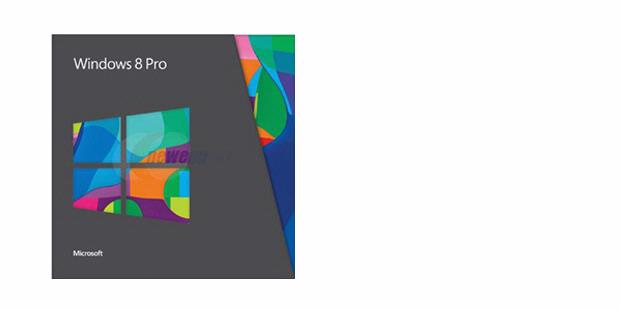
Kemasan DVD untuk upgrade sistem operasi ke Windows 8 Pro

KOMPAS.com - Microsoft telah meluncurkan secara resmi sistem operasi Windows 8, pada Jumat (26/10/2012).

Tak seperti Windows versi sebelumnya yang memiliki banyak versi, Windows 8 hanya punya tiga versi.

Tiga versi tersebut adalah Windows 8, Windows 8 Pro, dan Windows RT. Apa perbedaan antara ketiga versi ini?

Perbedaan antara Windows 8 dan Windows 8 Pro tidak terlalu banyak bila dibanding perbedaan kedua versi itu dengan Windows RT.

Meski tampilan dari luar sama persis, namun Windows 8 dan Windows RT mempunyai perbedaan yang cukup menyolok.

Perbedaan yang paling mendasar adalah platform hardware yang didukung oleh tiap versi. Windows RT hanya dapat dijalankan di atas perangkat dengan prosesor berbasis ARM. Windows RT tidak dapat di-install di perangkat dengan prosesor x86 dan x64.

Sebaliknya, Windows 8 hanya dapat dijalankan di perangkat dengan prosesor x86/x64 dan tidak bisa di perangkat berbasis ARM.

Perbedaan lainnya, di Windows RT sudah disertakan aplikasi Microsoft Office Home and Student 2013 (Word, Excel, PowerPoint, dan OneNote).

Dengan adanya aplikasi ini, pengguna perangkat Windows RT tak perlu membeli lagi paket aplikasi perkantoran tersebut. Untuk Windows 8, penggunanya harus merogoh kocek cukup dalam untuk membeli aplikasi Office tersebut.

Meski demikian, Windows RT memiliki kekurangan yang cukup "fatal". Aplikasi-aplikasi desktop lama dari Windows versi sebelumnya, tidak dapat digunakan di Windows RT. Pengguna Windows RT hanya dapat menggunakan aplikasi (baru) yang tersedia di Windows Store, yang jumlahnya belum terlalu banyak.

Sebaliknya, pengguna Windows 8 dan 8 Pro dapat menikmati ribuan aplikasi, baik aplikasi desktop lama maupun yang terdapat di Windows Store.

Perbedaan lain antara keduanya, dapat dilihat di tabel yang disediakan Microsoft, di bawah ini.


sumber

Tuesday, October 23, 2012

Spesifikasi Tablet Windows 8 Acer "Segarang" Laptop

Acer Iconia W700
KUTA, KOMPAS.com - Rangkaian produk Acer yang berbasis Windows Phone 8 sudah siap menyerbu pasaran Indonesia.

Selain memperkenalkan Aspire S7, Acer Indonesia akan menghadirkan dua produk tablet berbasis sistem operasi mobile terbaru Microsoft tersebut. Keduanya adalah Acer Iconia W700 dan Iconia W510.

Acer Iconia W700 hadir dengan prosesor Intel Core i5 Ivy Bridge Ultra-low voltage. Sedangkan W510 dipersenjatai dengan prosesor Intel Atom. Penggunaan dua prosesor berbasis X86 dari Intel ini membuat kedua perangkat tablet ini dapat menggunakan Windows 8 versi PC.
Acer Iconia W700 dan Iconia 510 dilengkapi dengan port USB. W700 memiliki port USB 3.0 dan Iconia 510 memiliki port USB 2.0. Apa fungsi dari port USB ini?
"Port USB yang ada di kedua perangkat tablet ini bisa digunakan untuk mengakses flash disk atau hard disk eksternal. Pengguna juga bisa mencolok modem 3G, printer, hingga DVD-ROM," kata Riko Gunawan, Head of Product Management, Acer Indonesia, saat acara perkenalan perangkat Acer yang berbasis Windows 8, Bali (22/10/2012).
Sebagai sebuah perangkat tablet, Acer Iconia W700 memiliki spesifikasi layaknya sebuah notebook. Perangkat ini dipersenjatai prosesor Intel Core i5 Ultra-low voltage Ivy Bridge, RAM 4GB, Intel HD Graphics 4000, dan SSD hingga 128GB.
Acer Iconia W700 dilengkapi layar berukuran 11,6 inci yang mampu menampung resolusi 1920x1800.
Acer Iconia W700 memang tidak hadir dengan perangkat keyboard secara fisik. Namun, demi kegiatan mengetik yang lebih nyaman, pengguna bisa melengkapi perangkat ini dengan keyboard Bluetooth.
"Acer Iconia W700 hadir dengan sebuah cradle yang membuat pengguna dapat menaruh tablet ini dalam posisi vertikal maupun horisontal," jelas Riko.
Sedangkan Acer Iconia W510 memiliki layar berukuran 10.1 inci yang mampu mendukung resolusi 1366x768.
acer-w510
Acer Iconia W510 (gambar: Acer)
Pengguna juga dapat melengkapi Acer Iconia W510 dengan perangkat keyboard tambahan, khusus untuk W510. Keyboard tambahan ini dapat juga digunakan sebagai baterai tambahan, menambah daya tahan perangkat ini hingga 2 kali lipat.
“Acer Iconia W510 dapat hidup selama 9 jam, jika dipasangkan dengan keyboard, perangkat ini bisa hidup hingga 18 jam,” lanjut Riko.
Acer Iconia W700 dan W510 baru akan beredar November mendatang di Indonesia. Acer membanderol Iconia W700 dengan harga mulai dari 8 juta rupiah dan W510 mulai dari 5 juta rupiah, belum termasuk keyboard.


sumber