Monday, March 12, 2012

10 Negara Dengan Akses Internet Tercepat


Kebutuhan akan informasi semakin hari semakin bertambah. Media TV, koran, radio seakan belum cukup untuk mendapatkan informasi yang kita inginkan. Internet adalah sarana yang paling banyak menyediakan informasi, berita, ilmu pengetahuan, hiburan dan lain sebagainya. Internet seakan sudah menjadi kebutuhan di masa sekarang ini. Pengguna internet dari tahun ke tahun mengalami peningkatan yang signifikan. Dengan semakin banyaknya pengguna internet bisa berdampak pada kecepatan akses internet. Di Indonesia sendiri hanya mempunyai 1.52 Mb/s dan menempati urutan ke 145 di dunia, akses internet di Indonesia adalah barang yang langka dan mahal. Berikut ini adalah 10 negara dengan akses internet tercepat, yang bersumber dari speedtest.net,wikipedia.org dan worldatlas.com
internet icon

10. Islandia, 18.62 Mb/s

Islandia adalah negara yang kecil namun kaya, luas wilayah 103.000 km2 dengan populasi penduduk sekitar 317.900 jiwa. Masyarakat Islandia berkembang dengan teknologi yang maju. Pers di Islandia paling bebas di dunia. Kemajuan teknologi Islandia salah satunya adalah tersedianya akses internet yang cepat yaitu 18.62 Mb/s. Salah satu kota di Islandia memiliki jaringan serat optik untuk setiap warga negaranya yang mengakses internet yang pertama di dunia. Wow. Provider internet ternama di Islandia adalah Vodafone, BTNet, Hive, Siminn.
Vodafone Icelands

9. Andorra,19.18 Mb/s

Andorra adalah negara yang memiliki luas wilayah hanya 468 km2 dengan populasi sekitar 84 ribu jiwa. Kondisi ini memungkinkan pengguna internet tidak begitu banyak, namun fasilitas  internet yang tersedia sangat memuaskan dan salah satu yang tercepat yaitu 19.18 Mb/s. Layanan internet di Andorra di pegang oleh satu perusahaan telekomunikasi tunggal yaitu Andorra Telecom yang melayani secara ekslusif dan profesional. Andorra masih menggunakan provider ADSL untuk akses internetnya. Namun saat ini di daerah metropolitan Andorra sudah menggunakan serat optik home to home. Dan direncanakan di tahun 2010 seluruh wilayah Andorra beralih ke serat optik dengan kecepatan 100 Mb/s.
Serat Optic yang gunakan di Andorra

8. Swedia, 21.44 Mb/s

Swedia memiliki sekitar 9,4 juta penduduk dengan menempati luas wilayah 449.964 km2. Swedia adalah negara maju yang memiliki banyak penemu, salah satunya adalah Lars Magnus Ericsoon, penemu dibidang komunikasi dan hingga kini namanya di pakai sebagai brand dari produk telekomunikasi seluler yaitu Sony Ericsoon. Kemajuan teknologi di Swedia ditunjang dengan akses internet yang cepat yaitu 21.44 Mb/s. Swedia menggunakan sambungan kabel untuk broadband setiap rumah dan ADSL hingga 60 Mbit/s. Layanan internet diselenggarakan oleh perusahaan penyedia kabel terbesar yaitu Hem com.
Sambungan Kabel yang digunakan di Swedia

7. Republik Moldova, 23.05 Mb/s

Republik Moldova menempati wilayah seluas 33.843 km2 dan jumlah penduduknya sekitar 3,5 juta jiwa. Moldova menjadi salah satu negara dengan akses internet tercepat yaitu 23.05 Mb/s. Perkembangan internet di Moldova sangat cepat dalam 10 tahun terakhir. Hampir ada 40 perusahaan ISP di Moldova. Namun hanya ada dua perusahaan besar yang melayani akses internet yaitu Moldtelecom (MTC) dan StarNet. Moldova sebenarnya adalah termasuk negara yang kurang maju di Eropa, tetapi sarana internet dan telekomunikasi menjadi prioritas di republik ini. Karena Moldova mempunyai undang-undang yang meregulasi jaringan internet. Didalam undang-undang tersebut mengamanatkan agar perkembangan internet di Moldova harus setara dengan negara-negara Eropa lainnya.
ISP Starnet

6. Belanda, 23.17 Mb/s

Belanda adalah negara yang terletak di benua Eropa, dengan luas wilayah 41.526 km2 dan populasi penduduk sekitar 17 juta jiwa. Belanda memiliki akses internet yang cepat di kawasan Uni Eropa, yaitu 23.17 Mb/s. Hampir seluruh rumah di Belanda memiliki akses internet kabel atau 92% dari penduduk Belanda. Belanda mempunyai lima perusahaan ISP. Semua perusahaan ISP ini berada dalam perusahaan telekomunikasi nasional, KPN.
KPN Netherlands

5. Rumania, 24.45 Mb/s

Rumania terletak di Eropa, dengan jumlah populasi sekitar 22 juta jiwa dan luas wilayah 237.500 km2. Rumania memiliki kecepatan internet 24.45 Mb/s, yang tercepat di Eropa. Perusahaan ISP di Rumania sangat banyak dan beragam mulai dari dial-up akses, model kabel, serat optik, wireless, xDSL hingga satelit. Dengan banyaknya perusahaan ISP, maka persaingan akan semakin ketat dan penyedia ISP terpacu untuk terus meningkatkan layanan terbaik mereka.
Romania

4. Lithuania, 25.08 Mb/s

Lithuania menempati wilayah dengan luas 65.200 km2 dengan populasi sekitar 3,3 juta orang. Lithuania adalah negara yang kecil dengan akses internet salah satu yang tercepat 25.08 Mb/s. Tercatat ada 32 perusahaan penyedia ISP. Layanan operator ADSL di monopolioleh LT Teo, meskipun demikian layanan yang diberikan sangat baik dan cepat. Lithuaniamemiliki sambungan internet dengan serat optik ke rumah yang tertinggi di Eropa.
Bangunan di Lithuania

3. Latvia, 25.81 Mb/s

Latvia berpenduduk sekitar 2,3 juta jiwa dengan menempati wilayah seluas 64.589 km2. Akses internet Latvia adalah 25.81 Mb/s adalah yang tercepat di Eropa Utara. Perkembangan internet di Latvia tumbuh dengan cepat seiring dengan ditunjang peraturan-peraturan yang dibuat dalam rangka peningkatan layanan. Peraturan yang menguntungkan bagi publik yang mengakses internet salah satunya adalah menurunkan tarif akses dial-up, layanan ADSL dengan kecepatan tinggi namun harga yang terjangkau. Serta menjamurnya e-commerce di Latvia yang mendorong pengguna internet semakin banyak.
Latvia internet cafe

2. Aland Island, 26.14 Mb/s

Kepulauan Aland adalah kepulauan di wilayah Finlandia, dengan luas wilayah 13.517 km2 dan jumlah populasi 27.700 jiwa. Tidak banyak informasi yang diperoleh mengenai negara kepulauan ini. Kepulauan Aland memiliki akses internet tercepat kedua di dunia, 26.14 Mb/s. Kode internet Kepulauan Aland adalah.ax.
Aland Islands

1. South Korea 39.60 Mb/s

Korea Selatan tidak hanya maju dalam perekonomiannya tetapi juga di segala bidang, termasuk layanan internet. Korea Selatan menempati luas wilayah 98.480 km2 dan populasi penduduk hampir 50 juta jiwa. Komitmen pemerintah Korea Selatan untuk memfasilitasi warganya dengan sambungan internet sangat tinggi. Bahkan Korea Selatan sudah mulai menggunakan VDSL, meskipun pengguna ADSL masih banyak dan untuk perusahaan-perusahaan sudah menggunakan jaringan serat optik. Kecepatannya mencapai 39.60 Mb/s adalah yang tercepat di seluruh dunia. Pengguna internet di Korea Selatan umumnya lebih menyukai berlangganan satu paket dengan TV kabel. Hebatnya lagi dengan akses tercepat di dunia, tarifnya murah. Sebagai contoh pengguna internet rumah tangga di Korea Selatan adalah 12 mb/s dan dikenakan tarif 25.000 Won atau setara Rp. 250.000. Bandingkan dengan Indonesia yang sangat berbanding terbalik…:-(.  Akses internet yang cepat di tunjang dengan banyaknya provider ADSL seperti LG, Samsung, SK, KTF dan lain-lain. Semakin banyak provider maka semakin ketat persaingannya dan tuntutan semakin baik layanan untuk pelanggan adalah suatu keharusan.
South Korea


sumber

Saturday, March 10, 2012

Infografis Yang Terjadi di Internet Selama Satu Hari


Internet boleh dibilang telah menjadi dunia kedua yang terus bertumbuh besar tanpa batas. Nah, pernahkah anda berfikir atau menyimpan sebuah pertanyaan, apa yang terjadi di internet selama 24 Jam? Percaya atau tidak, bahwa selama 24 Jam di Internet ada sekitar 294 Miliar email terkirim, 2 Juta posting blog di publish, 864.000 jam video di-upload ke YouTube, dan masih banyak yang lainnya.

Pada postingan kali ini kami ingin menginformasikan lebih detail tentang apa saja yang terjadi di internet selama satu hari dalam bentuk Infografis. Infografis ini disusun dari hasil pengumpulan data di internet oleh MBAonline.com. Banyak fakta tentang apa yang terjadi di internet selama 24 jam. Silahkan dilihat, kami yakin anda semua akan dibuat terkejut dengan fakta yang ada di Infografis berikut.


A Day in the Internet
Created by: MBA Online

Thursday, March 8, 2012

Fungsi Tombol F1-F12

Fungsi Tombol F1 - F 12 tidak terasa sudah cukup lama tidak blogwalking bersama kawan-kawan dikarenakan kesibukan offline yang tak kunjung selesai, tapi kali ini saya akan berusaha kembali melakukan kegiatan seperti biasa. kali ini saya akan berbagi sedikit fungsi tombol F1 - F12 yang ada di keybord kawan-kawan. mungkin sebagian orang sudah mengetahui fungsi dari tombol F1 - F12 tapi saya akan berusah menjelaskan dengan penjelasan saya sendiri. ok kita langsung aja mulai penjelasannya.
 F1
hampir selalu digunakan sebagai bantuan tombol, hampir setiap program ini akan membantu membuka layar saat ini tombol yang ditekan. 
windows key + f1 
akan membuka microsoft windows pusat bantuan dan dukungan. buka task pane. 

F2
ctrl + alt + f2 untuk membuka dokumen baru dalam microsoft word. 
ctrl + f2 menampilkan pratinjau cetak jendela microsoft word. memindahkan teks atau gambar.Caranya: Pilih dulu (sorot) teks yg akan dipindahkan, lalu tekan f2, lalu klik pada posisi dimana teks tersebut akan dipindahkan, lalu tekan enter. 
F3
memasukkan autotext seringkali membuka fitur pencarian untuk berbagai program termasuk microsoft windows. 
shift + f3 akan mengubah teks dalam microsoft word dari atas ke bawah kasus atau huruf besar pada awal setiap kata
F4 terbuka menemukan jendela.
alt + f4 akan menutup program sedang aktif di microsoft windows.
ctrl + f4 akan menutup jendela yang terbuka di jendela yang sedang aktif dalam microsoft windows. mengulangi proses / pengetikan yang terakhir dilakukan
 F5
dalam semua modern browser internet akan menekan f5 refresh atau reload halaman atau dokumen jendela. mulai tayangan slide dalam powerpoint. membuka kotak dialog pencarian (cara singkat menuju bagian tertentu di dalam dokumen)
F6
pindahkan kursor ke address bar di internet explorer dan mozilla firefox. ctrl + shift + f6 terbuka buka ke dokumen microsoft word. menuju ke frame / panel berikutnya.
F7
biasanya digunakan untuk periksa ejaan serta gramatika memeriksa dokumen microsoft dalam program seperti microsoft word, outlook, dll shift + f7 menjalankan thesaurus memeriksa pada kata disorot.
F8
untuk masuk ke windows startup menu, biasanya digunakan untuk masuk ke windows safe mode. menghidupkan mode penyorotan, yaitu menyorot teks tanpa menggunakan tombol shift. Caranya: Tekan f8 satu kali, lalu tekan tombol panah ke arah yang anda inginkan. Untuk mengakhiri mode penyorotan, tekan esc. Jika anda tekan f8 dua kali, secara otomatis akan menyorot satu kata, jika tekan f8 tiga kali akan menyorot satu kalimat, dan seterusnya. Untuk mengurangi ukuran penyorotan, tekan shift+f8. Jangan lupa menekan esc untuk mengakhiri mode penyorotan. 
F9
pengukuran yang membuka toolbar dalam quark 5.0. mengupdate field yang dipilih / disorot. 
F10
pada microsoft windows mengaktifkan menu bar di aplikasi yang terbuka. shift + f10 sama kanan pada icon yang disorot, file, atau link internet. 
F11
modus layar penuh dalam semua modern browser internet. menuju ke field berikutnya
F12
menyimpan dokumen dengan nama baru. Ini sama dengan meng-klik menu file, save as. shift + f12 menyimpan dokumen microsoft word. ctrl + shift + f12 mencetak dokumen microsoft word. semoga bermanfaat buat kalian semua.


Wednesday, March 7, 2012

Cara Kerja Touchscreen/ Layar Sentuh


Mengenali bagaimana cara kerja layar sentuh dapat membantu untuk merawat dan membedakan jenis-jenis layar sentuh pada handphone jaman sekarang ini. Ada 3 jenis, yaitu resistive, capacitive dan surface acoustic wave system.


1. Resistive Screen


Sistem resistif layarnya dilapisi oleh lapisan tipis berwarna metalik yang bersifat konduktif dan resistif terhadap sinyal-sinyal listrik. Maksud dari lapisan yang bersifat konduktif adalah lapisan yang bersifat mudah menghantarkan sinyal listrik, sedangkan lapisan resistif adalah lapisan yang menahan arus listrik.


Kedua lapisan ini dipisahkan oleh sebuah bintik-bintik transparan pemisah, sehingga lapisan ini pasti terpisah satu sama lain dalam keadaan normal. Pada lapisan konduktif tersebut juga mengalir arus listrik yang bertugas sebagai arus referensi.
Ketika terjadi sentuhan kedua lapisan ini akan dipaksa untuk saling berkontak langsung secara fisik. Karena adanya kontak antara lapisan konduktif dan resistif maka akan terjadi gangguan pada arus listrik referensi tersebut.


Efek dari gangguan ini pada lapisan konduktif adalah akan terjadi perubahan arus-arus listriknya sebagai reaksi dari sebuah kejadian sentuhan. Perubahan nilai arus referensi ini kemudian dilaporkan ke controllernya untuk di proses lebih lanjut lagi.


Informasi sentuhan tadi diolah secara matematis oleh controller sehingga menghasilkan sebuah koordinat dan posisi yang akurat dari sentuhan tersebut. Kemudian informasi diintegrasikan dengan program lain sehingga menjadi aplikasi yang mudah digunakan.


Layar dengan teknologi ini memiliki tingkat kejernihan gambar sebesar 75% saja, sehingga monitor akan tampak kurang jernih. Touch sensor jenis ini sangat rentan dan lemah terhadap sentuhan benda-benda yang agak tajam.


Teknologi ini tidak akan terpengaruh oleh elemen-elemen lain di luar seperti misalnya debu atau air, namun akan merespon semua sentuhan yang mengenainya, baik itu menggunakan jari tangan langsung maupun menggunakan benda lain seperti stylus. Sangat cocok digunakan untuk keperluan di dalam dunia industri seperti di pabrik, laboratorium, dan banyak lagi.


Definisi sederhananya:


Layar yang cara kerjanya harus ditekan, dapat menggunakan jari atau benda apapun yg ditekankan di layar. Kelemahan untuk layar ini adalah jika diletakkan dikantong (terutama kantong celana), bisa tertekan-tekan dan mengakibatkan layar jadi gampang rusak karena sering tertekan.


Indoor: sangat baik
Outdoor: kurang optimal


Contoh HP yg menggunakan layar resistif adalah Samsung Star, Sony Erricson W950. Siri-cirinya adalah dengan disertakan stylus didalam paket HP-nya. Pilihlah wadah yang menggunakan model flip, jadi layar dapat terlindung dari tekanan. Sebaliknya tidak disarankan menggunakan wadah HP model pouch.


2. Capacitive Screen


Sistem kapasitif memiliki sebuah lapisan pembungkus yang merupakan kunci dari cara kerjanya, yaitu pembungkus yang bersifat capasitive pada seluruh permukaannya. Panel touchscreen ini dilengkapi dengan sebuah lapisan pembungkus berbahan indium tinoxide yang dapat meneruskan arus listrik secara kontiniu untuk kemudian ditujukan ke sensornya.


Lapisan ini dapat memanfaatkan sifat capacitive dari tangan atau tubuh manusia, maka dari itu lapisan ini dipekerjakan sebagai sensor sentuhan dalam touchscreen jenis ini. Ketika lapisan berada dalam status normal (tanpa ada sentuhan tangan), sensor akan mengingat sebuah nilai arus listrik yang dijadikan referensi.


Ketika jari tangan Anda menyentuh permukaan lapisan ini, maka nilai referensi tersebut berubah karena ada arus-arus listrik yang berubah yang masuk ke sensor. Informasi dari kejadian ini yang berupa arus listrik akan diterima oleh sensor yang akan diteruskan ke sebuah controller. Proses kalkulasi posisi akan dimulai di sini.


Kalkulasi ini menggunakan posisi dari ke empat titik sudur pada panel touchscreen sebagai referensinya. Ketika hasil perhitungannya didapat, maka koordinat dan posisi dari sentuhan tadi dapat di ketahui dengan baik. Akhirnya informasi dari posisi tersebut akan diintegrasikan dengan program lain untuk menjalankan sebuah aplikasi.


Capasitive touchscreen baru dapat bekerja jika sentuhan-sentuhan yang ditujukan kepadanya berasal dari benda yang bersifat konduktif seperti misalnya jari. Tampilan layarnya memiliki kejernihan hingga sekitar 90%, sehingga cocok untuk digunakan dalam berbagai keperluan interaksi dalam publik umum seperti misalnya di restoran, kios elektronik, lokasi Point Of Sales, dsb.


Definisi sederhananya:


Harus dengan sentuhan jari, tidak dapat menggunakan benda lain (kuku, stylus, dsb). Karena layar ini bekerja dengan memanfaatkan muatan listrik yang ada ditubuh kita. Layar sentuh model kapasitif ini hampir tidak memiliki kelemahan yang berarti, karena layar ini adalah pengembangan terbaru untuk menggantikan layar resistif.


Indoor: sangat baik
Outdoor: sangat baik


Keunggulannya: layar jenis ini tidak terpengaruh terhadap tekanan, jadi walaupun HP diletakkan dikantong tidak menjadi masalah. Penggunaan wadah model pouch bisa dikategorikan aman. Ciri-cirinya adalah tidak disertakan stylus didalam paket HP-nya. Contoh HP yg menggunakan layar kapasitif adalah Samsung Corby Touchscreen, iPhone.


3. Surface Acoustic Wave System


Teknologi touchscreen ini memanfaatkan gelombang ultrasonik untuk mendeteksi kejadian di permukaan layarnya. Di dalam monitor touchscreen ini terdapat dua tranduser, pengirim dan penerima sinyal ultrasonik.


Selain itu dilengkapi juga dengan sebuah reflektor yang berfungsi sebagai pencegah agar gelombang ultrasonic tetap berada pada area layar monitor.


Kedua tranduser ini dipasang dalam keempat sisi, dua vertikal dan dua horizontal. Ketika panel touchscreen-nya tersentuh, ada bagian dari gelombang tersebut yang diserap oleh sentuhan tersebut, misalnya terhalang oleh tangan, stylus, tuts, dan banyak lagi. Sentuhan tadi telah membuat perubahan dalam bentuk gelombang yang dipancarkan.


Perubahan gelombang ultrasonik yang terjadi kemudian diterima oleh receiver dan diterjemahkan ke dalam bentuk pulsa-pulsa listrik. Selanjutnya informasi sentuhan tadi berubah menjadi sebentuk data yang akan di teruskan ke controller untuk diproses lebih lanjut.


Data yang dihasilkan dari sentuhan ini tentunya adalah data mengenai posisi tangan Anda yang menyentuh sinyal ultrasonik tersebut. Jika ini dilakukan secara kontinyu dan terdapat banyak sekali sensor gelombang ultrasonic pada media yang disentuhnya, maka jadilah sebuah perangkat touchscreen yang dapat Anda gunakan.


Teknologi ini tidak menggunakan bahan pelapis metalik melainkan sebuah lapisan kaca, maka tampilan dari layar touchscreen jenis ini mampu meneruskan cahaya hingga 90 persen, sehingga lebih jernih dan terang dibandingkan dengan Resistive touchscreen.


Tanpa adanya lapisan sensor juga membuat touchscreen jenis ini menjadi lebih kuat dan tahan lama karena tidak akan ada lapisan yang dapat rusak ketika di sentuh, ketika terkena air, minyak, debu, dan banyak lagi.


Kelemahannya kinerja dari touchscreen ini dapat diganggu oleh elemen-elemen seperti debu, air, dan benda-benda padat lainnya. Sedikit saja terdapat debu atau benda lain yang menempel di atasnya maka touchsreen dapat mendeteksinya sebagai suatu sentuhan.


Touchscreen jenis ini cocok digunakan pada ruangan training komputer, keperluan dalam ruangan untuk menampilkan informasi dengan sangat jernih dan tajam dan saat presentasi dalam ruangan.


Multi Touchscreen


Multi layar sentuh adalah pengembangan dari teknologi layar sentuh yang sudah ada. Dari arti kata “multi” yang berarti banyak, sudah terlihat bahwa keunggulan layar sentuh ini dapat disentuh oleh lebih dari satu jari. Layar multi sentuh ini mampu disentuh oleh puluhan jari dari orang yang berbeda-beda secara bersamaan.


Layar multi sentuh ini dapat digunakan untuk membesarkan, mengecilkan, mengubah posisi, dan memindahkan posisi objek pada layar monitor seperti foto atau games. 

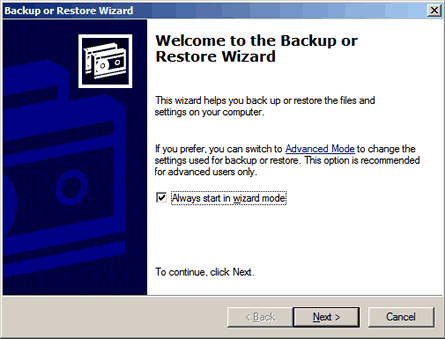
Windows XP Professional Edition Backup


Dari sebagian kita sudah banyak mengetahui kalau Windows XP mempunyai Backup Utility yang berguna untuk mem-backup semua file Windows XP ke dalam CD atau media eksternal yang lain semisal hardisk eksternal. Fitur ini berguna ketika Anda ingin memastikan tidak ada file Windows XP yang hilang atau merestore Windows XP, atau memperbaiki registry yang rusak. Anda mungkin membutuhkan beberapa CD blank atau hardisk eksternal untuk membackup Windows XP jika jumlah datanya cukup besar.
Berikut langkah-langkah mudah Cara BackUp Windows XP:
1. Backup utility bisa ditemukan dalam Start-All Programs-Accessories-System Tools. Dalamdialog box tersebut, anda harus memilih diantara Microsoft's step-by-step "Wizard" atau the "Advanced Mode".
2. Klik tombol "Next" dibawah . kemudian anda akan membuat "a new backup" atau "restoring a   previous backup". Pilih salah satu opsi tersebuat dan klik "Next". 

3. Berikutnya akan terlihat opsi pilihan untuk membuat suatu backup baru. Anda boleh mem-backup segalanya atau map/brosur tertentu atau file yang akan dipilih. Namun pada kesempatan saat ini disarankan untuk memilih "Let me chooce what to backup". Klik " Next".


 4.  Pada kotak dialog, konten list akan terbuka pada komputer anda. Jika anda memilih untuk mem-back up. Pilih folders and files apa saja yang akan di backup.  Klik "Next".

5. Klik tombol "Browse" pada bagian "Backup destination" untuk memilih drive CD-ROM Anda. Masukkan CD pada CD burner. Klik "Start Backup" untuk membuat backup file Anda. Bila diminta, ganti CD yang sudah penuh dengan sebuah CD kosong baru sampai backup selesai. Atau apabila hardisk anda mencukupi bisa disimpan pada hardisk eksternal anda.


6. Pada pengaturan Kotak Dialog berikutnya jika sudah benar Klik "Finish" untuk membuat backup.
 7. Ketika backup selesai, anda akan mendapatkan interface pada komputer anda dibawah ini. klik "close".

Tricks Mempercepat Internet Download Manager


Hampir setiap orang sudah tentu tahu dengan software Internet Download Manager (IDM), terutama yang gemar mendownload baik itu gambar, video, mp3, document, pdf, WinRar, ISO, WAV, freeware dan sebagainya.
Dengan menggunakan software IDM ini, semua keperluan yang diperlukan baik itu untuk keperluan kantor, bagi mahasiswa untuk mencari tugas-tugas kuliah, mendownload tips-tips audio-visual seperti yang ada pada youtube.com sampai dengan yang suka mendownload free download mp3 untuk disimpan ke hanphone kemudian didengarkan dan di nikmati ketika sedang dalam perjalanan sambil menyegarkan pikiran. Pada kali ini saya mencoba untuk memberikan bagaimana Memaksimalkan dan mempercepat IDM ini.
Berikut tricksnya:
-- Install terlebih dahulu IDM download
-- Anggap saja sudah terinstall, pada menu bar downloads turn off speed limiter seperti pada gambar dibawah ini

-- Kemudian klik pada options
-- Pilih menu Connection, pada Connection Type/Speed pilih other set bps menjadi199999999
-- Pada Max. connection number ganti menjadi 16
-- Terakhir pada Menu General hilangkan centang Launch Internet Download Manager on Startup.


Apabila sudah selesai, coba download pada suatu website dan lihat perbedaan kecepatan download dibandingkan dengan yang sebelumnya. Good luck to try this tricks.... :)

Sunday, March 4, 2012

10 Super Komputer Tercepat Di Dunia


Jika Anda berpikir PC Anda adalah yang tercepat, tunggu hingga Anda melihat apa yang bisa dilakukan komputer - komputer dibawah ini. Jika Superkomputer Intel dan Nvidia yang sangat bertenaga ini dapat melakukan pekerjaan dalam satu hari, maka komputer dual-core pribadi kebanggaan anda akan memakan waktu 160 tahun untuk menyelesaikannya.


Setiap enam bulan, proyek TOP500, mencari komputer peringkat dunia yang paling kuat, dan sekarang, ini adalah sepuluh besar mesin komputer hebat dunia yang pernah ada.

1. Tianhe-1A (Cina)

Superkomputer China saat ini tercepat di dunia: ia dapat berjalan pada 2,5 petaflops berkelanjutan (petaflop adalah seribu triliun operasi floating point per detik) berkat 186.368 core dan 229.376 GB RAM.

Sementara tenaga kuda berasal dari off-the-rak Intel dan chip Nvidia, New York Times mengatakan bahwa kecepatan mesin China adalah ke interkoneksi, teknologi jaringan yang menghubungkan node individu komputer bersama-sama, yang dua kali lebih cepat teknologi Infiniband digunakan dalam superkomputer lainnya.

Tianhe-1A Ini terletak di Pusat Supercomputing Nasional Shenzhen, di mana itu digunakan oleh universitas dan perusahaan Cina.

2. Dengan seperempat juta core: Jaguar

Jaguar, sebuah Cray XT5-HE superkomputer yang terletak di AS Oak Ridge National Laboratory, telah cukup beberapa core: TOP500 mengatakan ada hampir seperempat juta sejak upgrade terbaru.

224.162 Jaguar core datang milik sejumlah besar enam-core Opteron, dan kinerjanya adalah 1,76 petaflops besar dan kuat. Oak Ridge bilang itu superkomputer tercepat di dunia untuk penelitian tidak berbintang.

3. Dawning Nebulae

Ketika diluncurkan pada awal 2010 Dawning superkomputer Nebulae Cina adalah tercepat di dunia, dengan kinerja dari 1,27 petaflops, tapi itu sudah di tempat ketiga berkat untuk Jaguar dan China sendiri lebih baru, lebih cepat Tianhe-1A. Seperti Nebulae saudaranya berada di National Supercomputing Centre di Shenzhen.

4. Tsubame 2.0

Tokyo Tsubame 2.0 menawarkan kinerja yang mirip dengan Jaguar - itu puncak pada 2,3 petaflops, dengan kinerja yang berkelanjutan dari sekitar 1,4 petaflops - tapi itu seperempat dari ukuran dan menggunakan seperempat dari berkat kekuatan untuk ketergantungan pada Nvidia Fermi GPU serta sebagai Intel CPU.

Menurut memimpin proyek Profesor Satoshi Matsuoka, Tsubame benar-benar akan bersinar dalam prakiraan iklim dan cuaca, pemodelan dan simulasi biomolekuler tsunami.

5. Hopper

Hopper bekerja pada hal-hal besar: perubahan iklim, energi bersih, astrofisika, fisika partikel ... rumahnya, Departemen Energi AS Nasional Pusat Energi Komputasi Riset Ilmiah, menawarkan layanan kepada lebih dari 3.000 peneliti di bidang penelitian iklim, kimia, pengembangan material baru dan bidang penting lainnya.

6. Tera-100 (Perancis)

Superkomputer skala petaflop pertama yang dirancang dan dibangun di Eropa ini cukup cepat: "kapasitasnya untuk mentransfer informasi setara dengan satu juta orang menonton film definisi tinggi secara bersamaan", rilis pers mengatakan.

Dibangun di sekitar Intel Xeon prosesor 7500, pengganti 2005 yang Tera 10 adalah 20 kali lebih cepat dan tujuh kali lebih hemat energi sebagai pendahulunya. Ini satu lagi nuklir: misi Tera-100 adalah untuk membantu menjamin keandalan nuklir Eropa.

7. Roadrunner

Supercomputing adalah bidang yang bergerak cepat, dan Roadrunner adalah bukti: pada tahun 2008 itu adalah superkomputer pertama untuk memecahkan hambatan petaflop untuk kinerja yang berkelanjutan, tetapi kecepatan 1,04 petaflop yang berarti jatuh ke tempat ketujuh dalam dua tahun.

Dibangun oleh IBM untuk Departemen Energi AS, ia dirancang untuk bekerja di luar apakah senjata nuklir AS itu akan tetap aman dengan bertambahnya usia mereka - meskipun seperti superkomputer besar itu juga tersedia untuk industri, dengan mobil dan industri kedirgantaraan membayar untuk pergi.

8. Kraken

Dapatkah proyek komputasi Anda ditangani oleh mesin dengan 511 core? Maka jangan repot-repot datang ke Kraken: itu paling cocok untuk pekerjaan yang menggunakan "setidaknya 512 core". Itu punya banyak luang: Institut Nasional untuk Komputasi Ilmu laporan bahwa superkomputer Cray memiliki 112.895 menghitung core yang tersebar di 9.408 node.

Tujuannya? Untuk membantu "memecahkan tantangan terbesar di dunia ilmiah, seperti memahami dasar-dasar materi dan membuka rahasia tentang asal usul alam semesta kita".

9. Jugene

Superkomputer Jerman dirancang untuk konsumsi daya yang rendah serta kinerja tinggi, dan itu sudah terlibat dalam beberapa proyek yang menarik - termasuk mencoba untuk menentukan berapa DVD bekerja. Menurut Scientific Computing, itu meningkatkan pemahaman kita tentang "proses yang terlibat dalam menulis dan menghapus DVD", yang harus mengarah pada media penyimpanan yang bekerja lebih baik, berlangsung lebih lama dan menyediakan kapasitas yang lebih tinggi.

10. Cielo

Ilmu nuklir dan superkomputer yang cocok dibuat di surga: yang pertama dapat menggunakan yang terakhir untuk menguji hal-hal tanpa ada yang meniup atas atau penyinaran mereka selama beberapa generasi. Cielo digunakan untuk "operasi rahasia" oleh Administrasi Keamanan Nuklir Nasional AS, dan itu mendapatkan upgrade besar tahun ini: 6.704 node komputasi yang akan menaikkan ke 9.000, dan memori akan pergi dari 221.5TB menjadi sekitar 300TB.

Segera hadir: Titan dan Sequoia

Cina akan kehilangan mahkota komputer tercepat? Saat itulah AS Titan superkomputer, mesin $ 100 juta untuk Departemen Energi AS, datang online - dan itu juga ketika IBM Sequoia Tianhe-1A-menyaingi akan terpasang juga. Titan dirancang untuk menganalisis sistem energi yang kompleks, sementara Sequoia akan bekerja pada simulasi ledakan nuklir untuk mengurangi kebutuhan tes dunia nyata.

Thursday, March 1, 2012

Cara Merawat Komputer, Sebuah Daftar Checklist


cara merawat komputerCara Merawat Komputer memiliki daftar checklist yang  sangat penting apakah Anda sebagai seorang teknisi perbaikan komputer atau hanya pengguna, hal dibawah ini penting diingat. Jika Anda seorang teknisi, checklist ini memberitahu klien bahwa Anda profesional secara menyeluruh. Gunakan selalu daftar ini yang akan membantu memastikan bahwa cara merawat komputer Anda sudah benar.
Daftar periksa di bawah ini dimaksudkan untuk diikuti secara berurutan, dimulai dengan perangkat keras menuju ke sistem operasi Windows.
Cara Merawat Komputer
Jika komputer yang anda rawat adalah komputer klien, jelaskan pentingnya menjaga komputer dalam lingkungan yang bersih dan suhu terkontrol.
  1. Periksa untuk memastikan komputer, monitor dan printer semua dipasang alat pelindung gelombang.
  2. Luangkan waktu untuk menuliskan semua merek, model dan nomor seri komponen komputer sehingga anda dapat menjelaskan kepada klien hal-hal darurat yang mungkin terjadi dan cara mengatasi.
  3. Bersihkan monitor, keyboard dan mouse dengan pembersih khusus digunakan untuk hal ini.
  4. Bersihkan keyboard dengan kuat halus dan semprot dengan kompressor udara yang sudah anda miliki.
  5. Bersihkan bagian depan dan di bagian belakang PC dengan pompa kompresi. Pastikan juga membersihkan kipas pendingin.
  6. Buka casing dan gunakan vakum komputer atau pompa udara untuk menghilangkan debu dan kotoran dari kipas dan casing.
  7. Periksa sambungan-sambungan perangkat, pastikan kabel tidak menyebabkan aliran udara terhalang.
  8. Bersihkan optical drive menggunakan pembersih lensa CD / DVD.
Cara Merawat Perangkat Lunak Komputer
Setelah bagian luar dan dalam casing bersih, jalankan  PC dan login ke Windows dengan menggunakan account yang memiliki akses administratif. Dengan melakukan perawatan perangkat lunak berikut, Anda dapat yakin Windows akan aman dan optimalkan dalam kecepatan.
  1. Jalankan Windows Update untuk memperoleh update secara otomatis.
  2. Update anti virus atau instal antivirus jika komputer membutuhkannya. Rekomendasi kami adalah gratis Microsoft Security Essentials.
  3. Cari dan hapus program lama atau perangkat lunak uji coba.
  4. Update web browser ke versi saat ini.
  5. Bersihkan File temp Browser. Di IE, buka browser dan klik Tools, lalu Internet Options. Di bawah tab Umum, klik Hapus di bawah Riwayat Browsing untuk pilihan lainnya.
  6. Jalankan Disk Cleanup untuk menghapus file-file sementara dan kosongkan Recycle Bin. Silahkan klik Start> All Programs> Accessories> System Tools> Disk Cleanup.
  7. Setelah Disk Cleanup, jalankan Disk Defragmentor dari lokasi yang sama.
  8. Backup data-gambar, film, musik dan email ke perangkat eksternal.
Teknisi harus selalu melakukan perawatan ini pada komputer klien terutama yang baru pada kunjungan pertama. Pengguna rumahan dapat menjalankan daftar ini secara bulanan.

Demilian Cara Merawat Komputer, Sebuah  Daftar Checklist semoga bermanfaat

Saturday, February 25, 2012

Cool Shortcut Keyboard Windows 8

Anda pengguna Windiws 8? Apakah merasa kesulitan menggunaan keyboard untuk mempercepat suatu proses? Untuk memudahkan proses berikut ini kombinasi tombol yang sering digunakan ketika bekerja dengan Windows 8.
clip_image001
  • Windows Logo Key+Spacebar – Switch input language and keyboard layout
  • Windows Logo Key+Y – Temporarily peek at the desktop
  • Windows Logo Key+O – Locks device orientation
  • Windows Logo Key+V – Cycles through toasts
  • Windows Logo Key+Shift+V – Cycles through toasts in reverse order
  • Windows Logo Key+Enter – Launches Narrator
  • Windows Logo Key+PgUp – Moves tiles to the left
  • Windows Logo Key+PgDown – Moves tiles to the right
  • Windows Logo Key+Shift+. – Moves the split to the left
  • Windows Logo Key+. – Moves the split to the right
  • Windows Logo Key+F – Opens File Search App
  • Windows Logo Key+C – Opens Charms Bar
  • Windows Logo Key+I – Opens Settings charm
  • Windows Logo Key+K – Opens Connect charm
  • Windows Logo Key+H – Opens Share charm
  • Windows Logo Key+Q – Opens Search pane
  • Windows Logo Key+W – Opens Settings Search app
  • Windows Logo Key+Z – Opens App Bar
Mudah-mudah bermanfaat.


sumber

Sunday, February 19, 2012

9 Keungggulan dari Windows 8

Windows 8Mencoba hal baru dalam memanglah tak ada salahnya. Begitu pula dengan Windows 8 yang saat ini ramai dibicarakan. Sebelum Windows 8 resmi dirilis pada tahun depan, ada baiknya teman-teman IDGeeks mengetahui terlebih dahulu kelebihan Windows 8 jika ingin menggunakannya. Pihak Microsoft telah mempersiapkan beberpa Kelebihan Windows 8 yang semakin memanjakan penggunanya.  Berikut ini seputar kelebihan yang dapat dijadikan alasan memilih Windows 8:
  1. Booting yang cepat. Bahkan bisa lebih cepat dari hidupnya monitor pc saat ini. Waktu Booting windows 8 hanya 8 detik. Tak ada lagi flashing layar BIOS.
  2. Lebih Aman. Karena saat booting, Windows 8 dilengkapi dengan Secure Boot yang bekerja dengan BIOS berbasis UEFI sehingga bisa melindungi PC dari malware saat booting.
  3. Cocok dengan Semua Software. Semua software yang berjalan di Windows 7 akan juga bisa dipakai pada Windows 8 sehingga user tak perlu upgrade PC. Menurut Microsoft, prosesor Intel Atom dan RAM 1 GB sudah cukup untuk menjalankan OS ini.
  4. Spesifikasi hardware yang rendah (bahkan bisa untuk tablet). Windows 8 mendukung perangkat yang memakai infrastruktur chip ARM. Hal ini diharapkan memperluas jangkauan Windows 8 di arena tablet, mengingat kebanyakan tablet yang beredar saat ini memakai chip ARM.
  5. Memiliki tampilan yang segar. Windows 8 atau Win 8 memiliki menu yang disusun rapi dengan desain Metro. Akses ke jejaring sosial juga bisa langsung dilakukan di layar awal.
  6. Dioptimalisasi untuk layar sentuh. Windows 7 memang support layar sentuh, namun tidak optimal dari sisi desain dan kemudahan pengoperasian. Berbeda dengan Windows 8, interfacenya yang dijuluki sebagai Metro benar-benar dioptimalkan untuk sentuhan dengan wujud ala interface Windows Phone.
  7. Toko aplikasi Windows Store. Windows 8 akan memiliki toko aplikasi sendiri yang dinamakan Windows Store. Windows Store menyediakan berbagai aplikasi yang dioptimalkan untuk Windows 8.
  8. Mendukung NFC (Near Field Communications). Windows 8 akan mendukung NFC, sebuah teknologi yang kegunaanya antara lain untuk transaksi keuangan digital. Tablet yang memakai Windows 8 pun kemungkinan besar akan otomatis menyertakan fitur ini.
  9. Internet Explorer 10. Internet Explorer 10 dijanjikan membawa perubahan besar ketimbang versi IE terdahulu. Browser ini diklaim sangat ramah digunakan baik dalam tablet maupun PC.


sumber

Saturday, February 18, 2012

Google+, Tempat Baru Untuk Para Komunitas


(ITEK - Web Technology) Situs jejaring besutan raksasa teknologi, Google+ bisa jadi belum bisa menyaingi Facebook. Akan tetapi rupanya bagi kalangan tertentu ia dijadikan destinasi utama untuk menunjukkan eksistensinya.

Dilaporkan, Google+ menjadi favorit bagi para fotografer. Selain dipakai untuk hang out dan chat, situs pertemanan ini juga dipakai untuk sharing karya.

Bahkan, beberapa fotografer memunculkan ide yang menarik, yakni membukukan karya-karya jepretan mereka itu. Tak hanya sebatas menjadikannya sebagai buku, mereka juga beramal melalui aksinya itu, yakni dengan cara menyumbangkan hasil penjualan buku ke sebuah yayasan yang dipilih.

Dikutip dari TheNextWeb, Rabu (15/2/2012), mereka menamakan buku itu Plus One Collection. Selain diwujudkan sebagai buku standar, ia juga akan dijadikan e-book dan direncanakan akan menjadi aplikasi iOS.

Ratusan fotografer diketahui berandil dalam proyek itu. Mereka menawarkan fotonya secara cuma-cuma. "Saat ada tawaran untuk berkontribusi, sebanyak 520 fotografer dari seluruh penjuru dunia merespon dan setuju untuk mendonasikan karya mereka," demikian pernyataan pencetus proyek ini dalam situs resmi mereka.

Kira-kira berapa harga buku hasil kolaborasi itu? Untuk versi cetak yang limited, ia dibanderol USD 200 atau sekitar Rp 1,8 juta.


sumber